1. Banconexíon
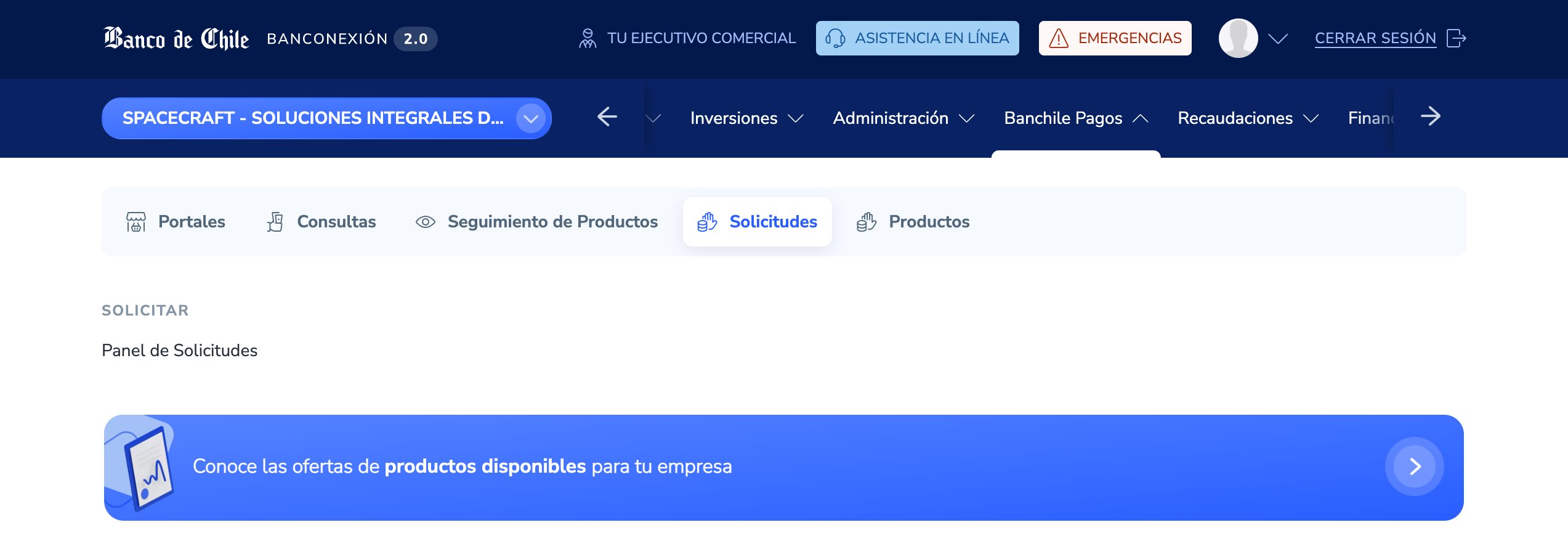
Entrando a BANCONEXIÓN podrás acceder al menú en la parte de "Solicitudes" para tener mas SMART POS
2. Quiero mas Smart POS
Una vez ingresado al portal, verás esta pantalla "Bienvenido al ecosistema de Banchile Pagos"
- Aqui encontraras los productos disponible. En este caso "Contratar Smart POS aparece en la primera card. Debes presionar el boton "QUIERO MAS SMART POS". Para continuar el flujo
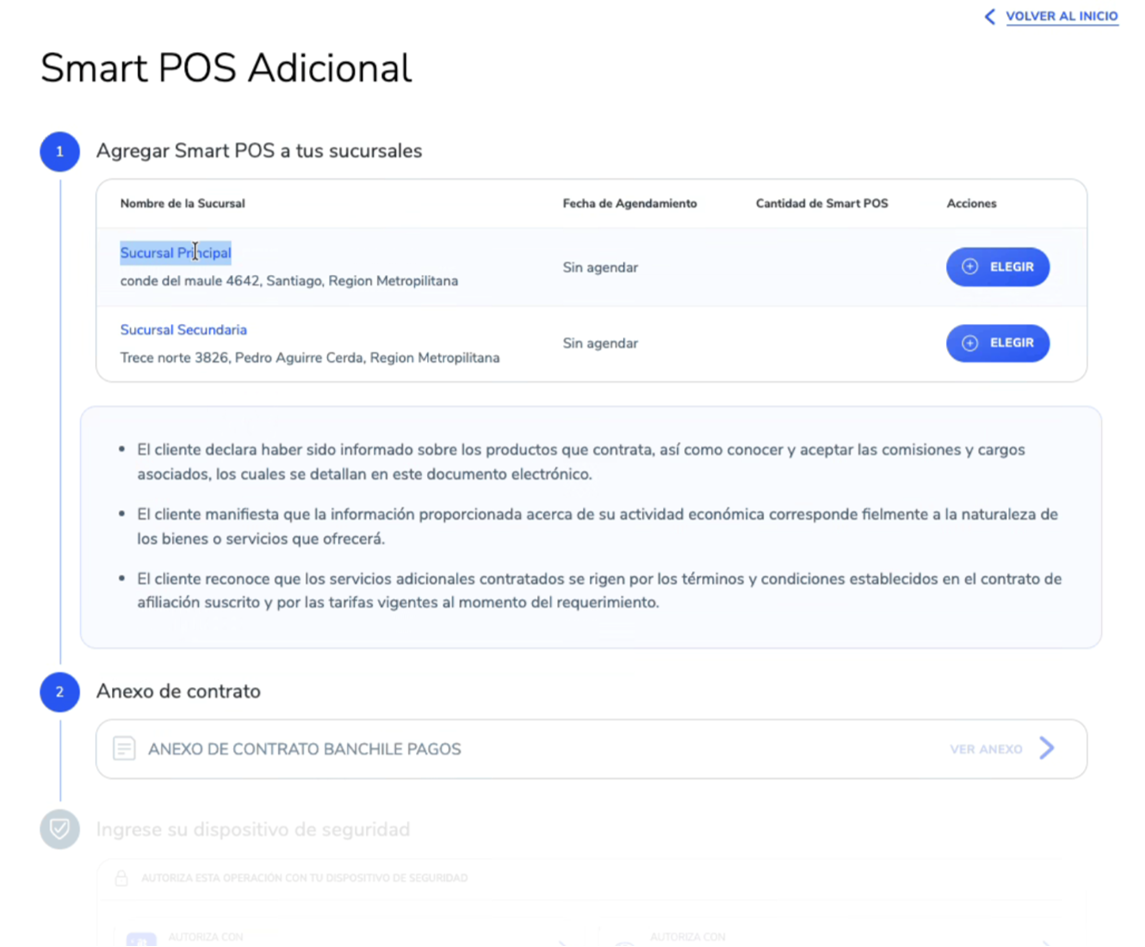
3. Asigna sucursales a los Smart POS
- En esta sección podrás revisar las sucursales que tienes guardadas desde tu primera compra de SMART POS. Debes presionar "ELEGIR" para poder asignar los nuevos SMART POS
4. Asigna sucursales a los Smart POS
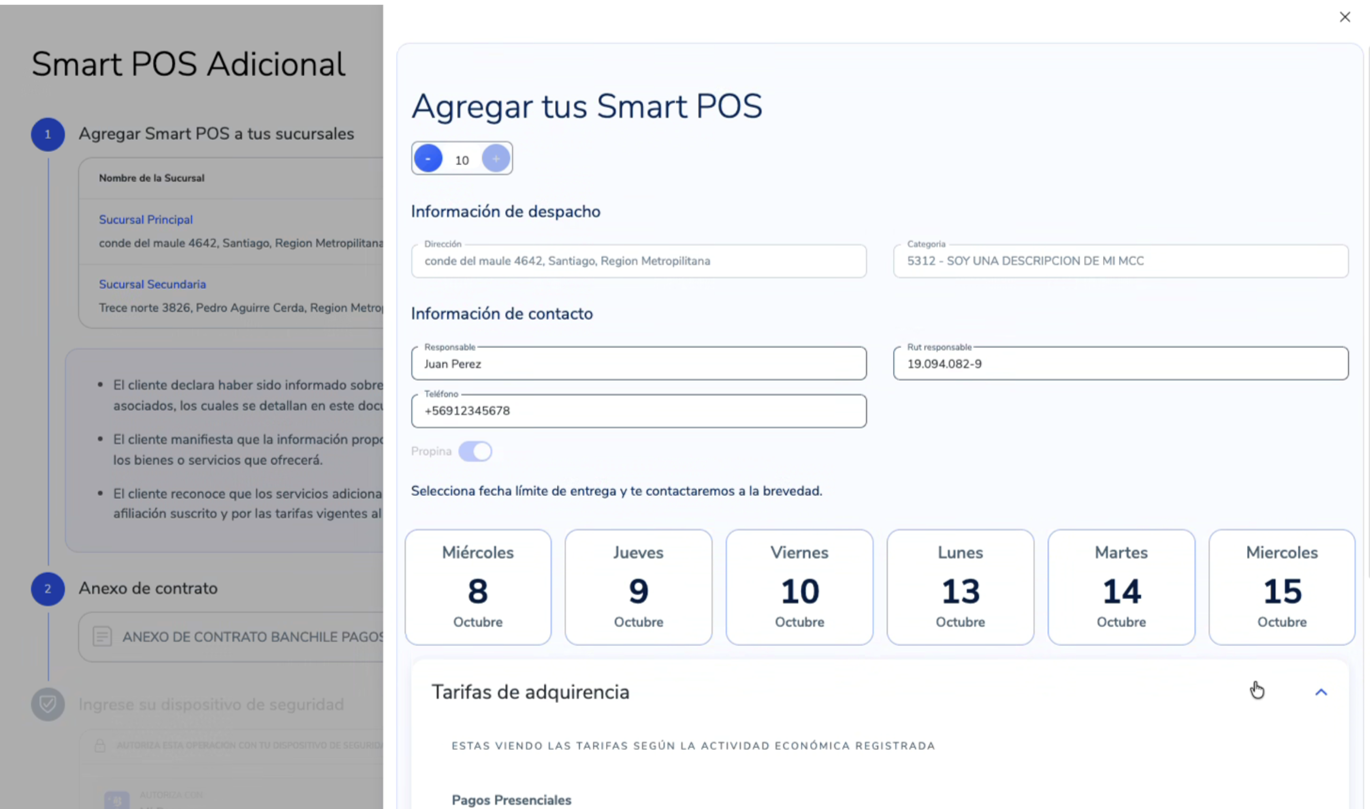
- En la entrada numérica de esta pantalla, debes agregar la cantidad de SMART POS que necesitas para esta dirección de sucursal
- También esta pantalla te entregará fechas límites de entrega para estos SMART POS
Importante: la cantidad máxima permitida para venta on-line de Smart POS es de 10. Si necesitas más, debes hacer lo que indica el modal de información: terminar esa contratación y luego comenzar una nueva.
4. Modificar o Eliminar
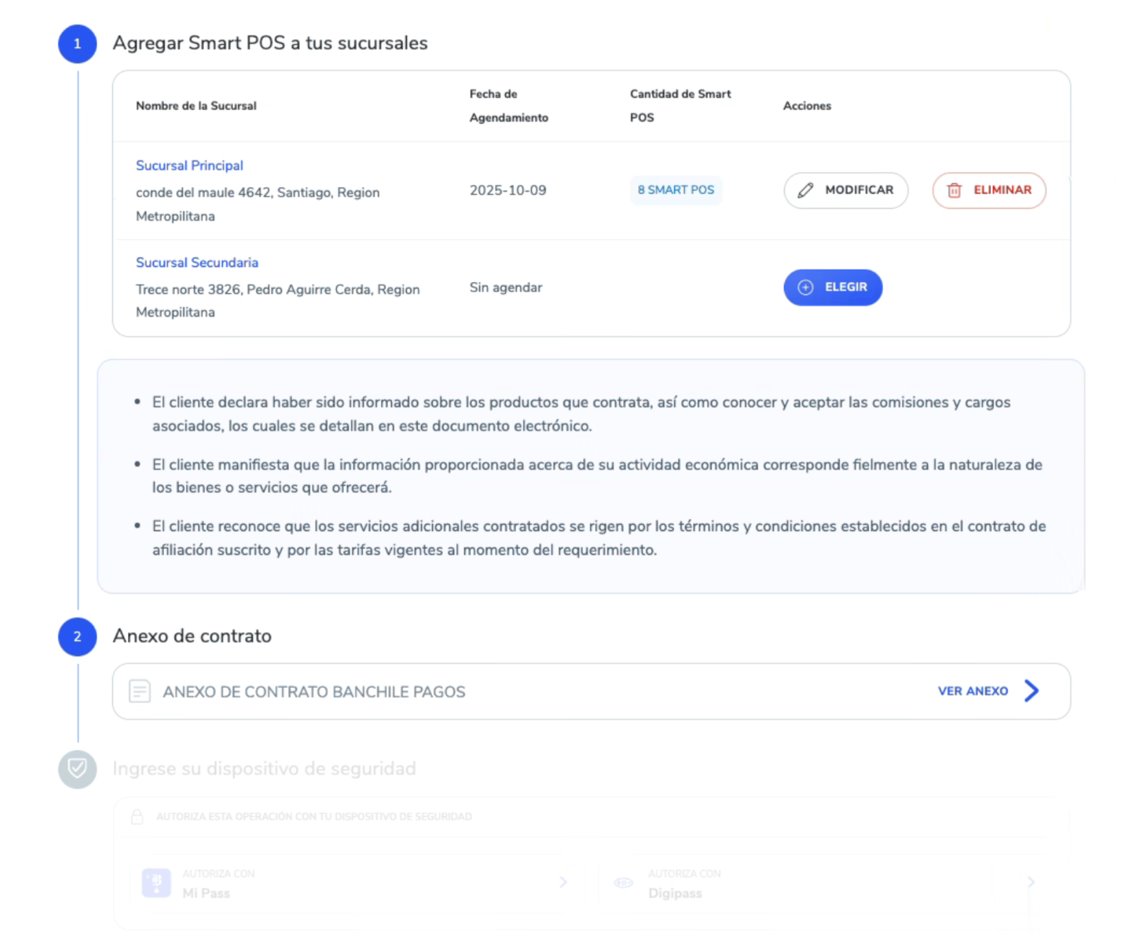
- Una vez asignado los SMART POS a las direcciones y fechas de entrega, volverás a la página principal. Siempre podrás modificar lo anterior, en el botón "MODIFICAR" o incluso "ELIMINAR" la dirección
5. Anexo de contrato
- El siguiente paso es ver el anexo de contrato para SMART POS adicionales. debes presionar el botón "VER ANEXO"
- Debes aceptar haber leído y aceptado el borrador de contrato en el check box y presionar el botón "HE LEÍDO EL ANEXO" para continuar el flujo
6. Autorizar la operación
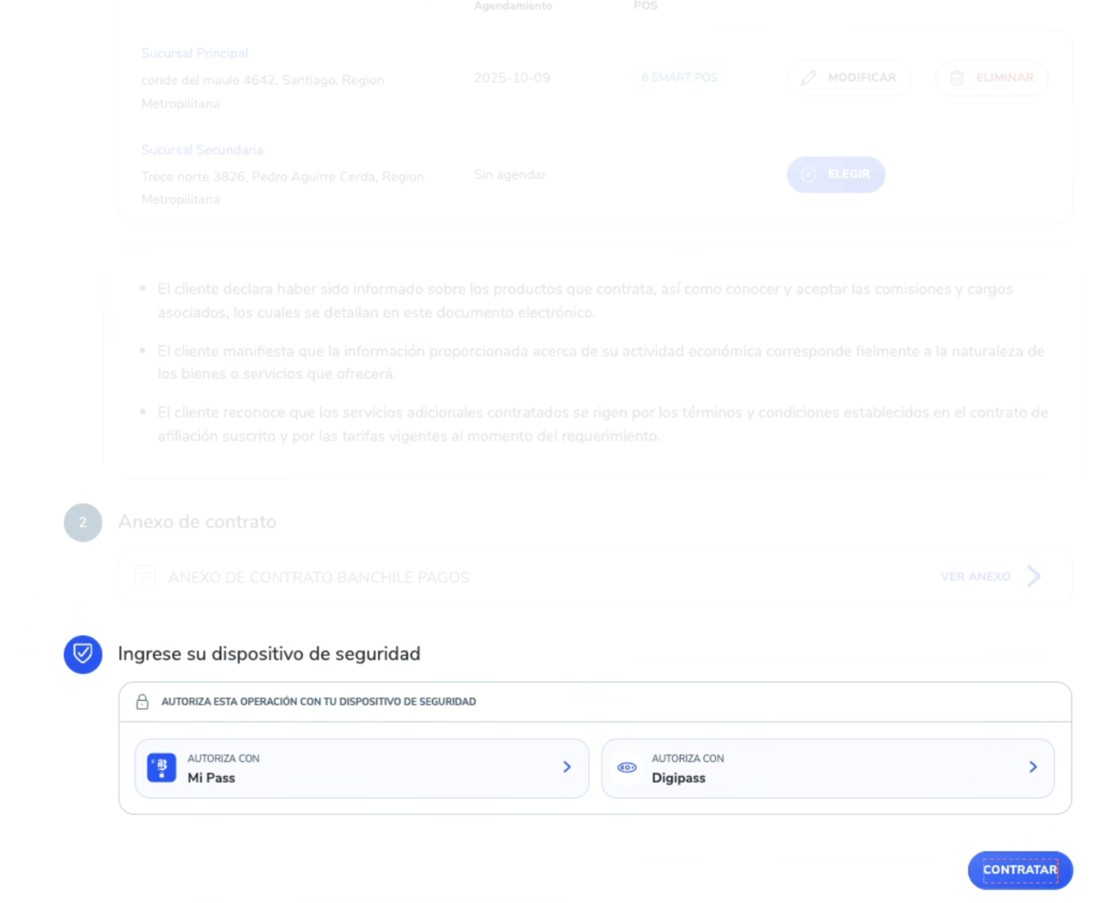
- Debes aceptar la operación desde algún dispositivo de seguridad (Mipass- Digipass)
7. Contratación exitosa
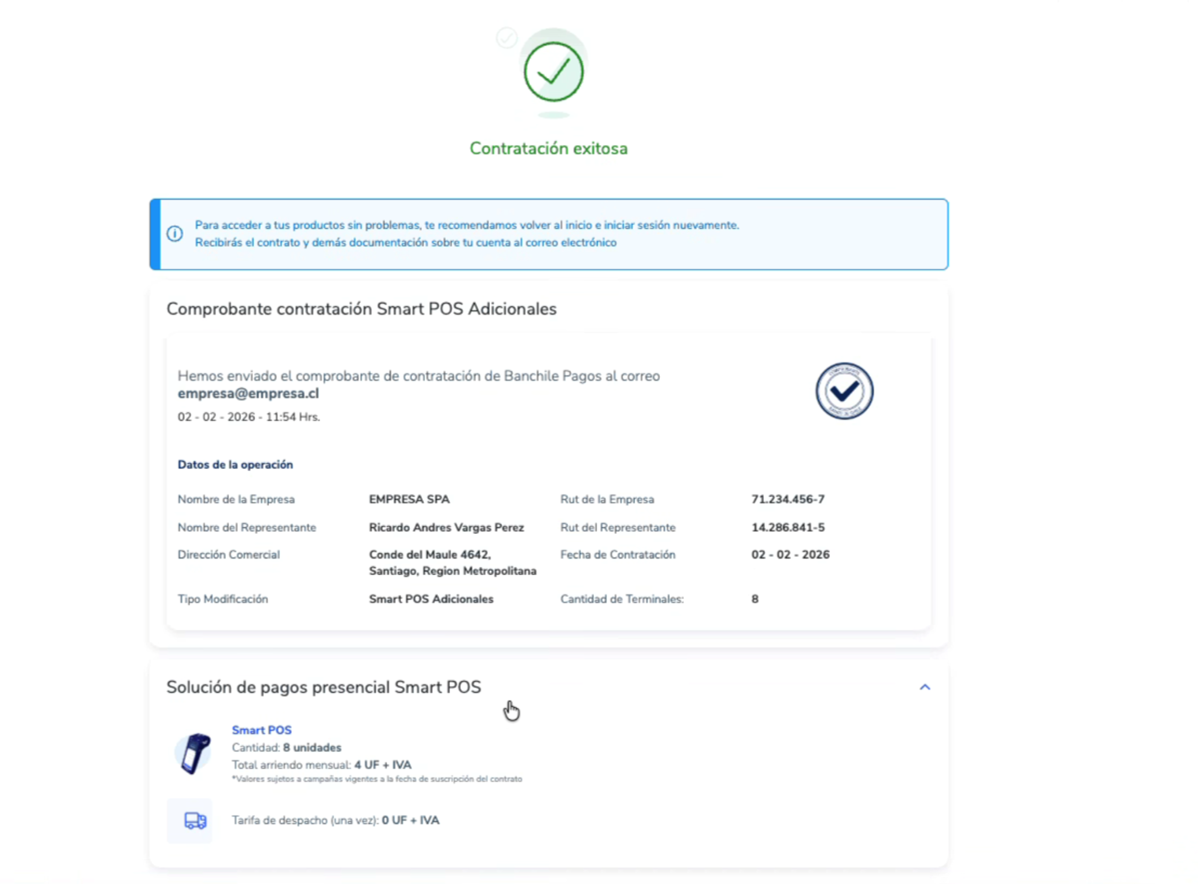
- En esta pantalla podrás ver el detalle de tu contratación, comprobante y detalle de producto adquirido
¡Gracias! Tu respuesta fue enviada con éxito.