En el Portal Web puedes crear y administrar usuarios para asignar accesos, permisos y reglas de control según las necesidades de operación. A través de esta funcionalidad es posible generar invitaciones, asignar roles y definir reglas ACL para controlar el acceso a los distintos módulos de la plataforma.
1. Guia para invitar usuarios
Revisa el video de invitación a nuevos usuarios en el siguiente enlace:
Invitación a nuevos usuarios
Este tutorial explica cómo configurar invitaciones en Portal Web de Banchile Pagos para gestionar accesos y permisos.
Ir a portalweb.banchilepagos.cl
1. Introduction
Aprenderás a completar los campos necesarios, definir restricciones y permisos para nuevos usuarios.
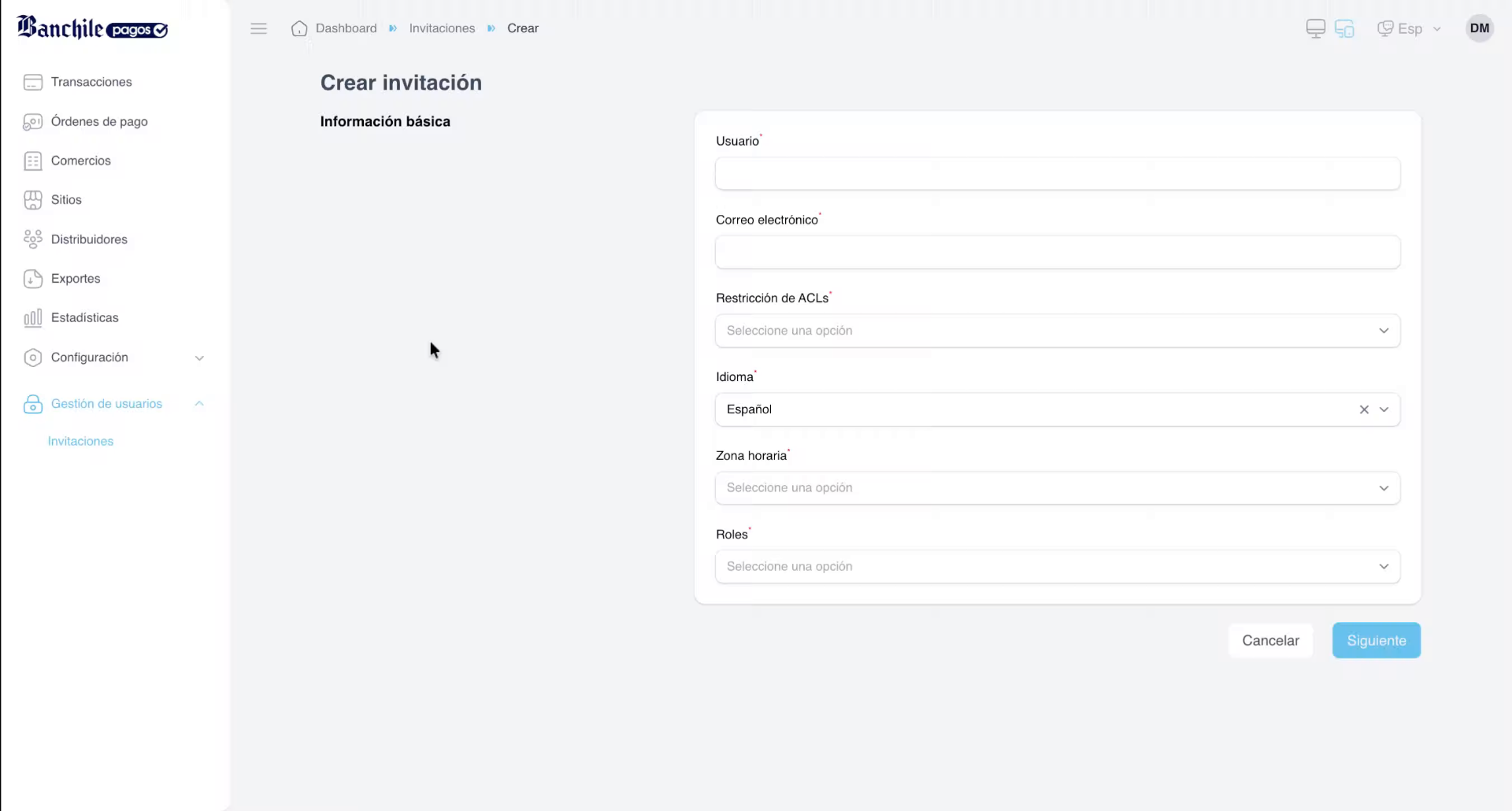
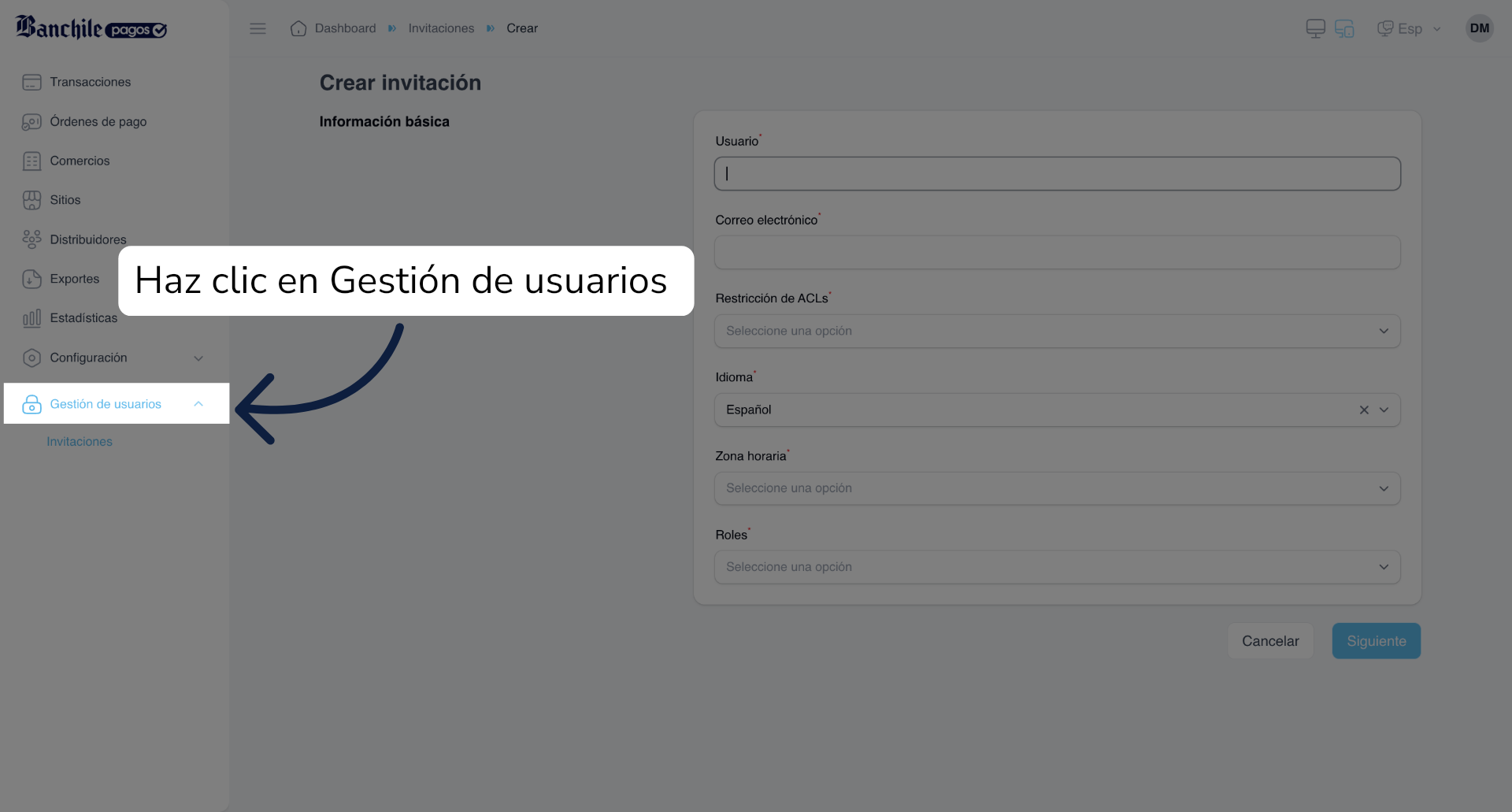
2. Ingresar a Gestión de Usuarios
Para comenzar, debes hacer clic en Gestión de Usuarios en el menú lateral.
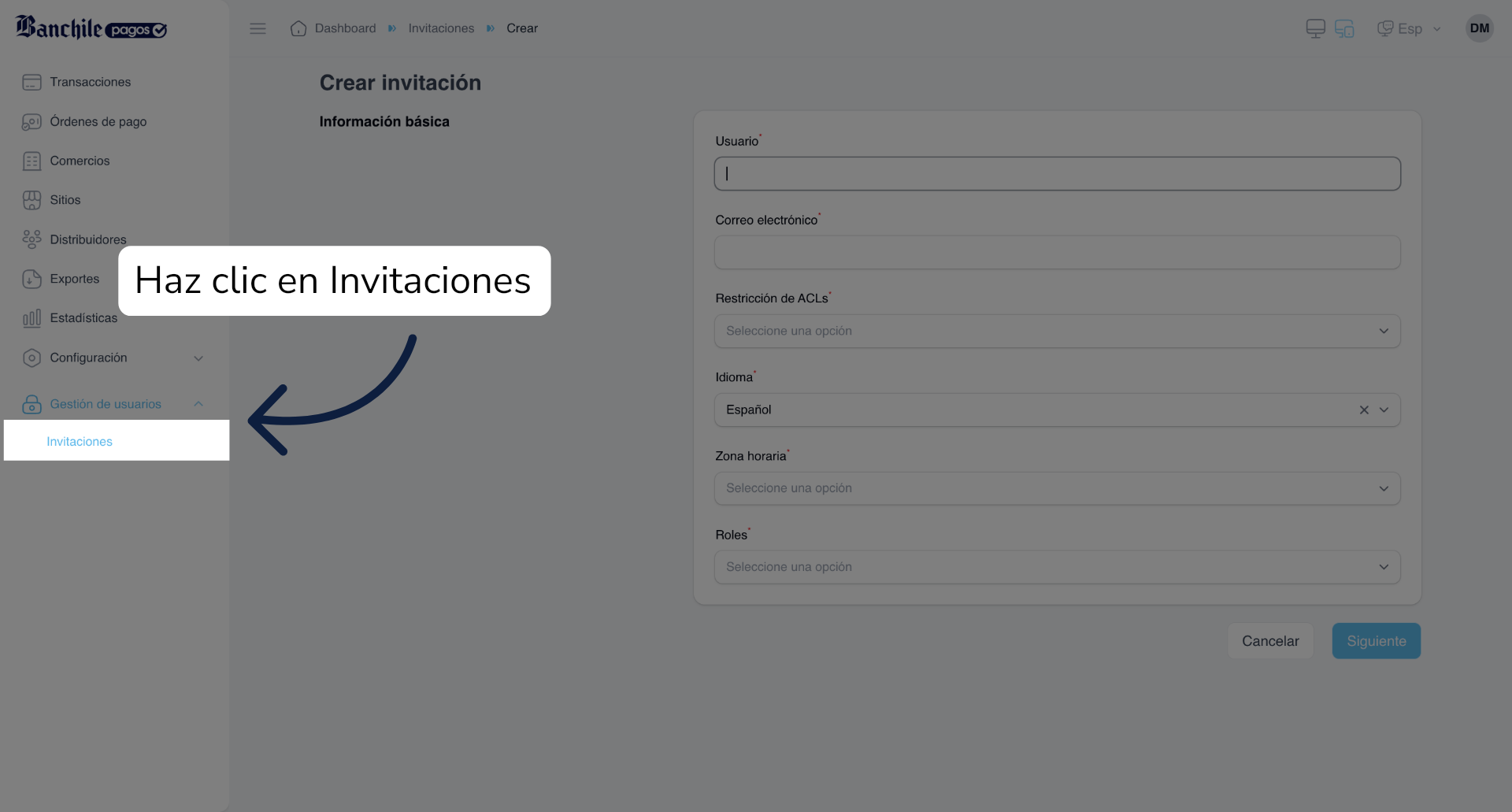
3. Ingresar a Invitaciones
Luego, haz clic en Invitaciones para comenzar la creación de una nueva invitación.
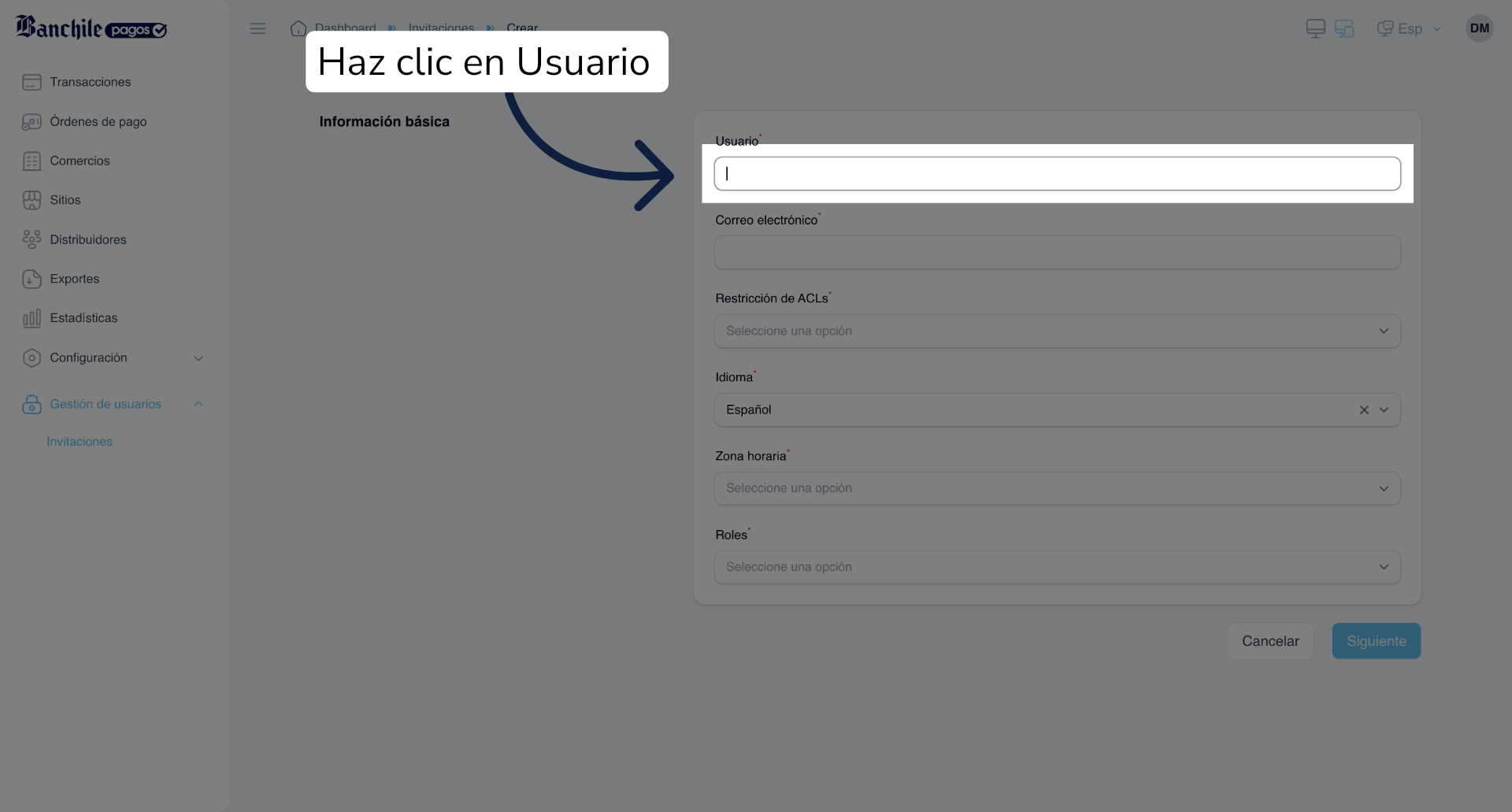
5. Ingresar Nombre de Usuario
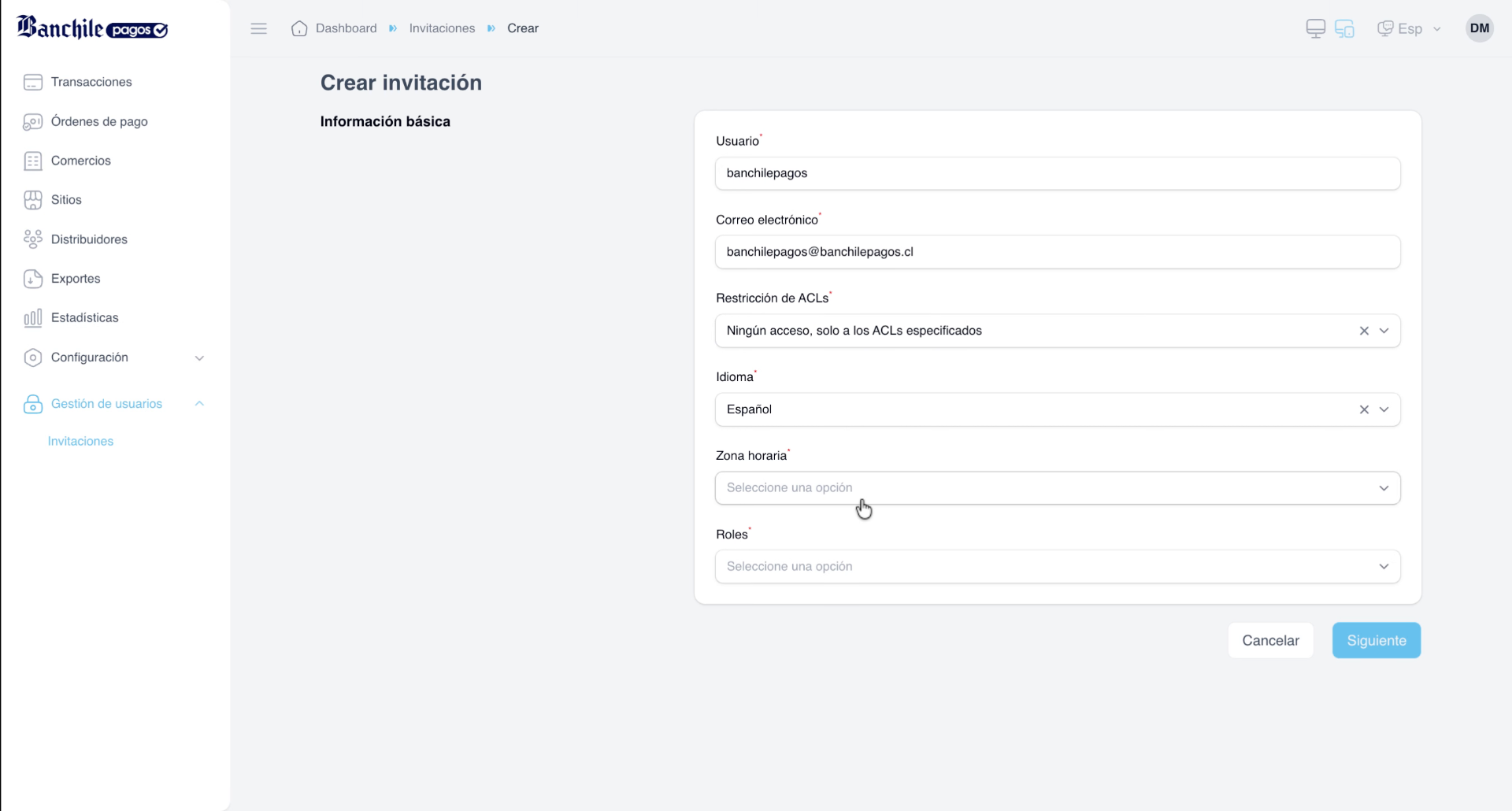
Comenzaremos ingresando la información básica del usuario. Haz clic en el campo "Usuario" para ingresar el nombre de usuario.
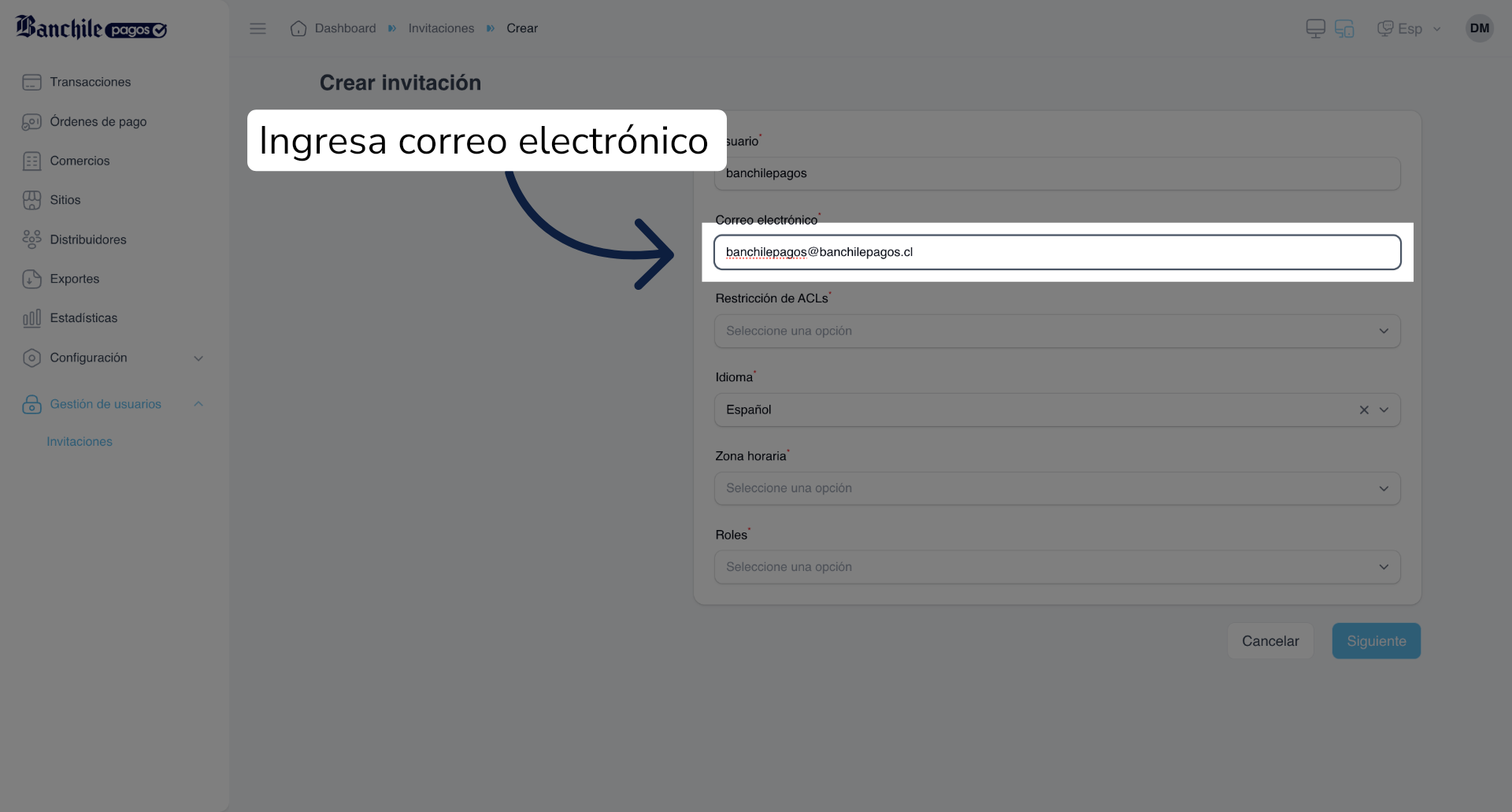
7. Ingresar Correo Electrónico
Ingresa la dirección de correo electrónico asociada al nuevo usuario.
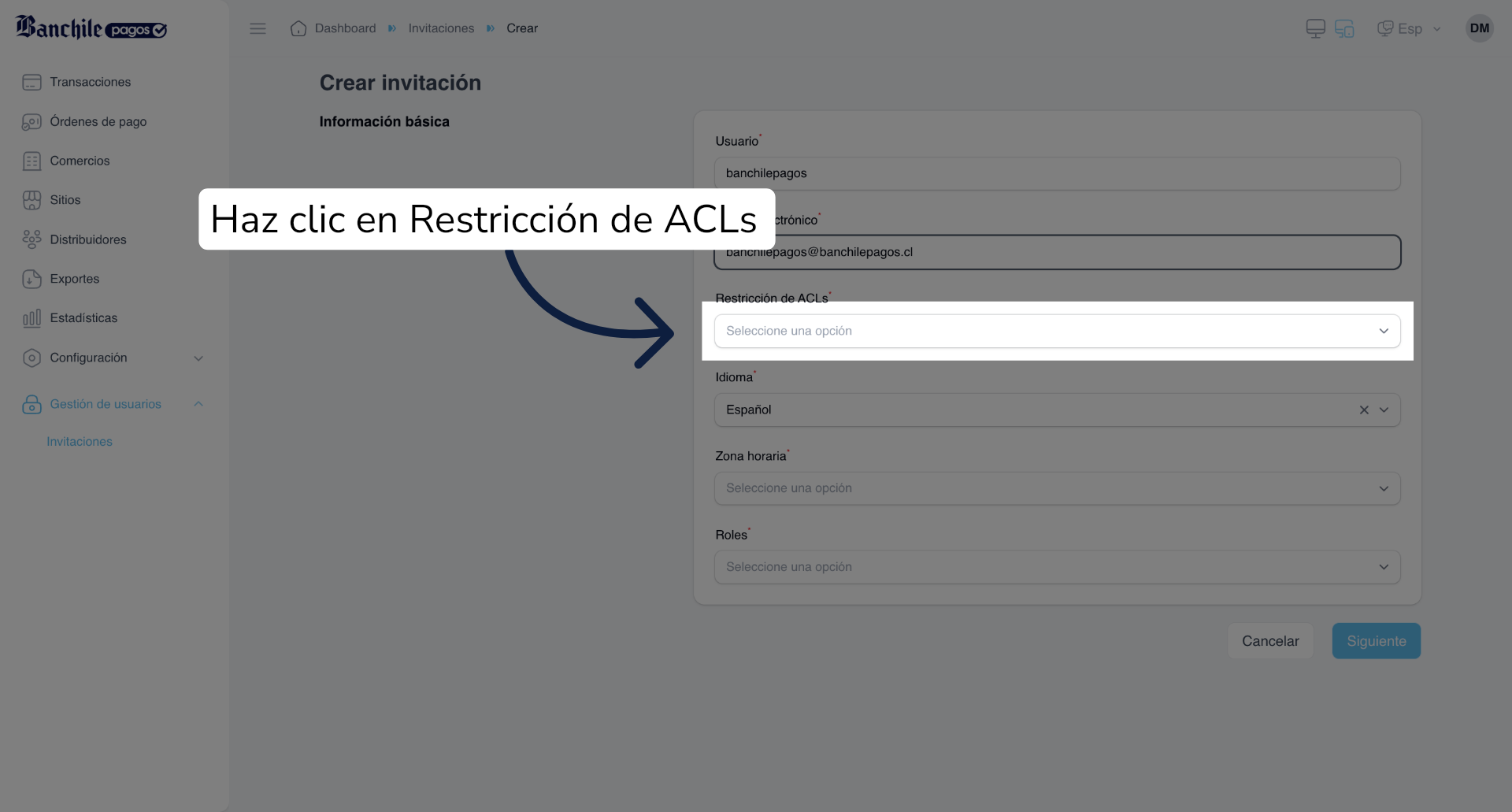
8. Abrir Restricción de ACLs
Haz clic en la opción "Restricción de ACLs" para configurar los permisos de acceso.
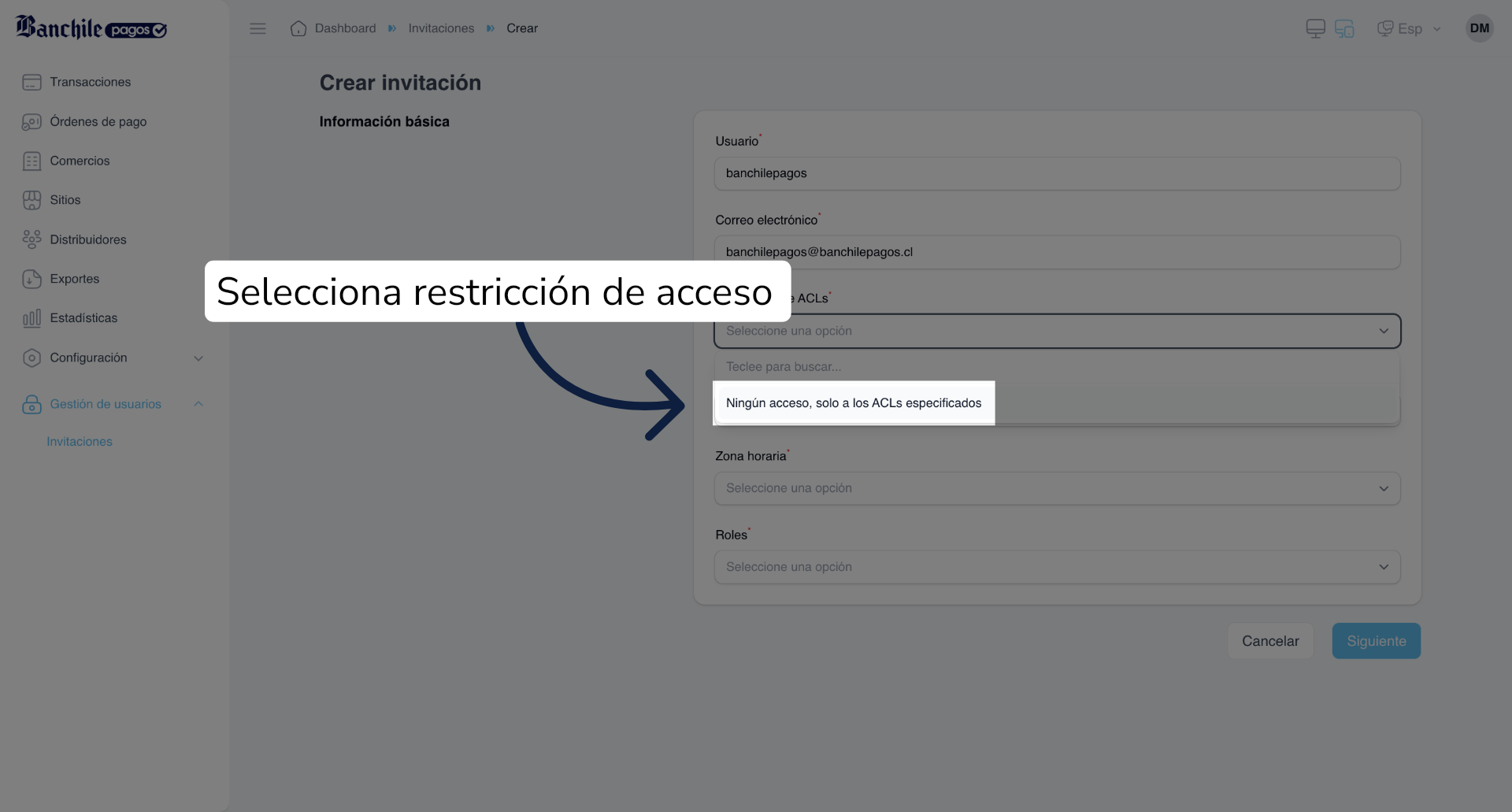
9. Seleccionar Restricción de Acceso
Selecciona "Ningún acceso, solo a los ACLs especificados" para limitar el acceso solo a los permisos definidos.
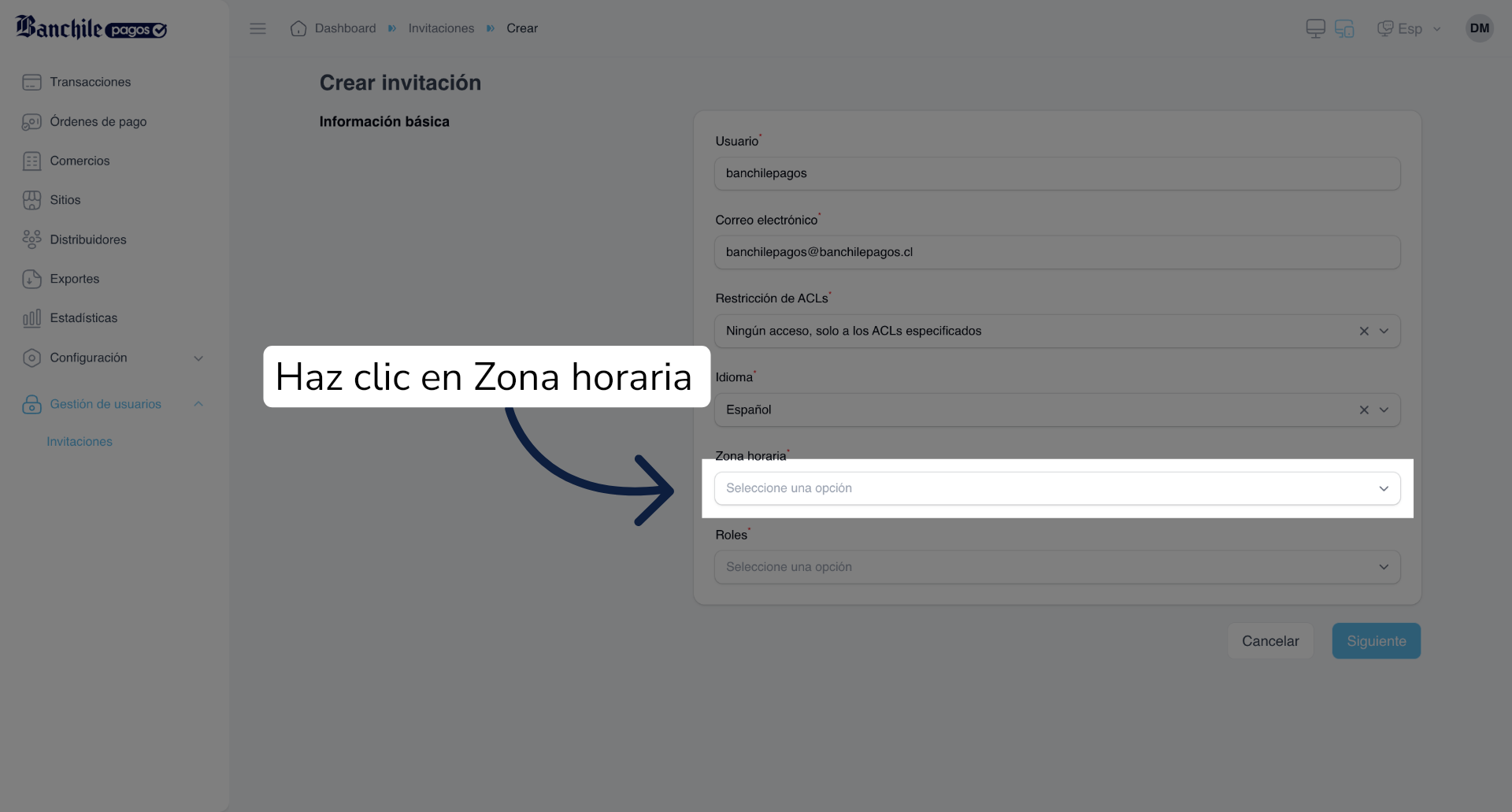
10. Abrir Zona Horaria
Haz clic en el campo "Zona horaria" para seleccionar la zona correspondiente.
11. Ingresar Zona Horaria
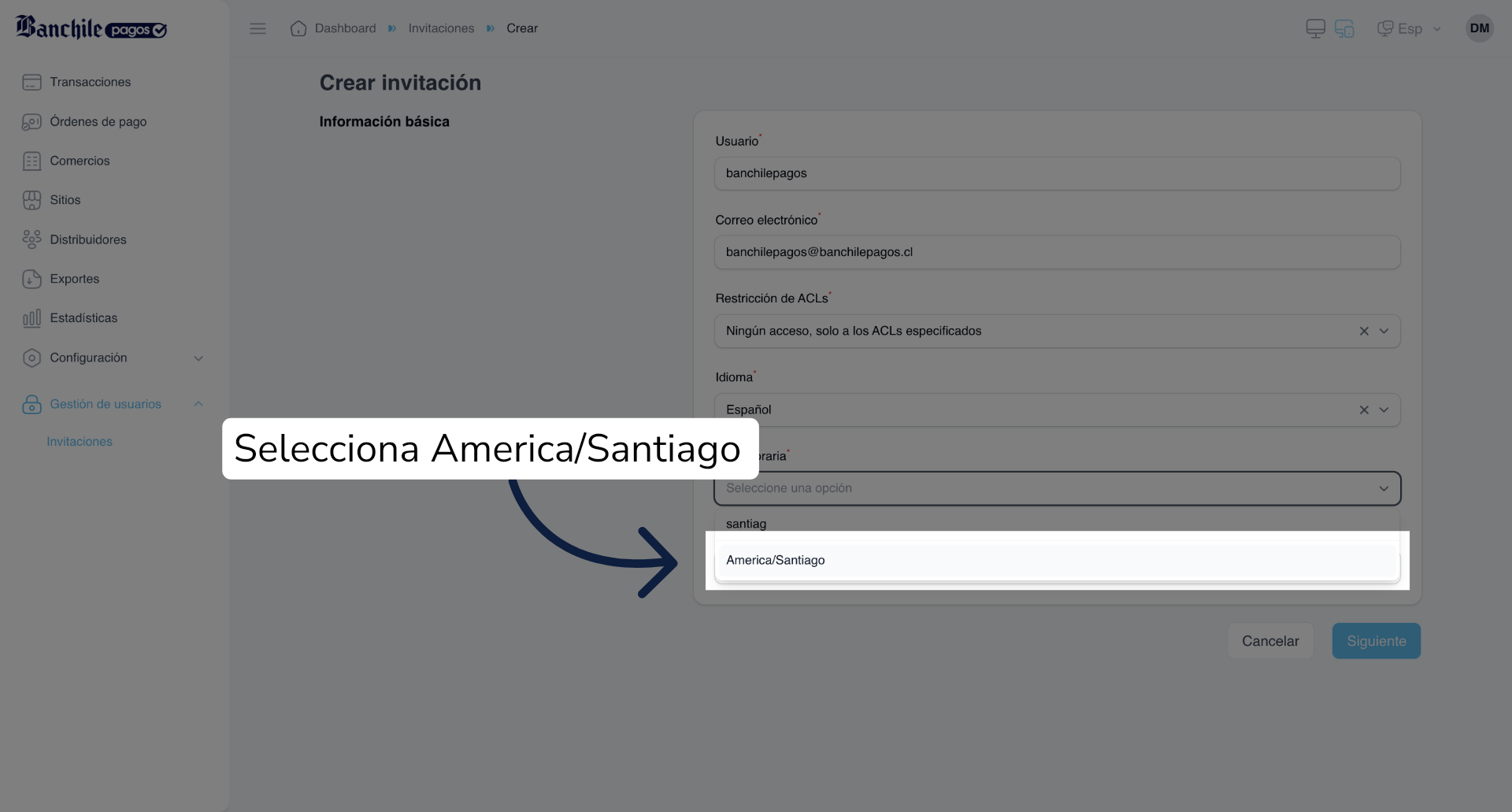
Llena el campo con "santiago" para buscar la zona horaria de Santiago.
12. Seleccionar Zona Horaria
Selecciona "America/Santiago" de la lista desplegable para establecer la zona horaria correcta.
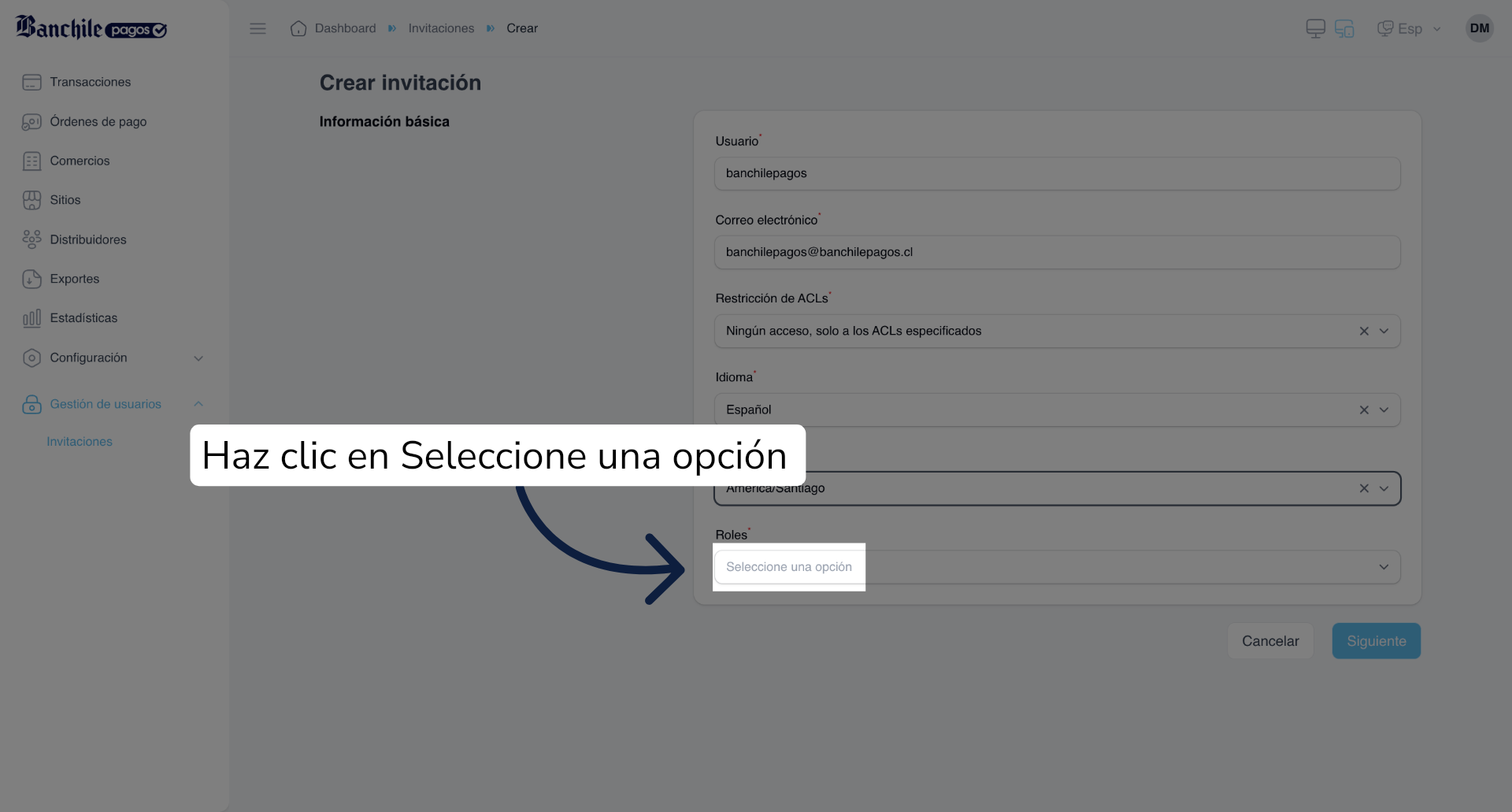
13. Abrir Roles
Haz clic en "Seleccione una opción" para elegir las acciones permitidas.
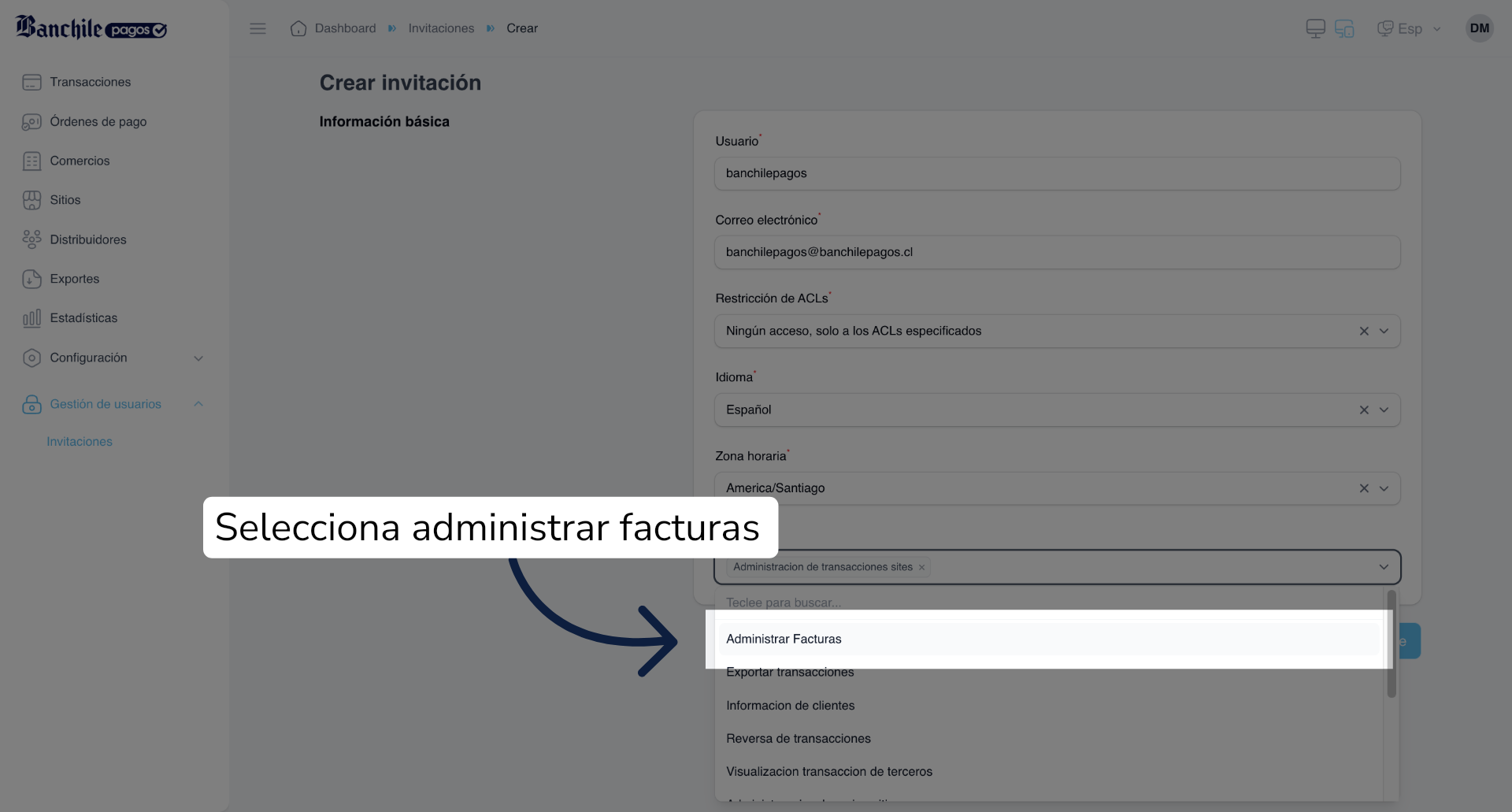
14. Seleccionar Roles
Selecciona los roles que deseas asignar. Podrás revisar el catálogo de roles y sus descripciones en el Centro de Asistencia, categoría Portal Web, artículo Roles de Usuarios.
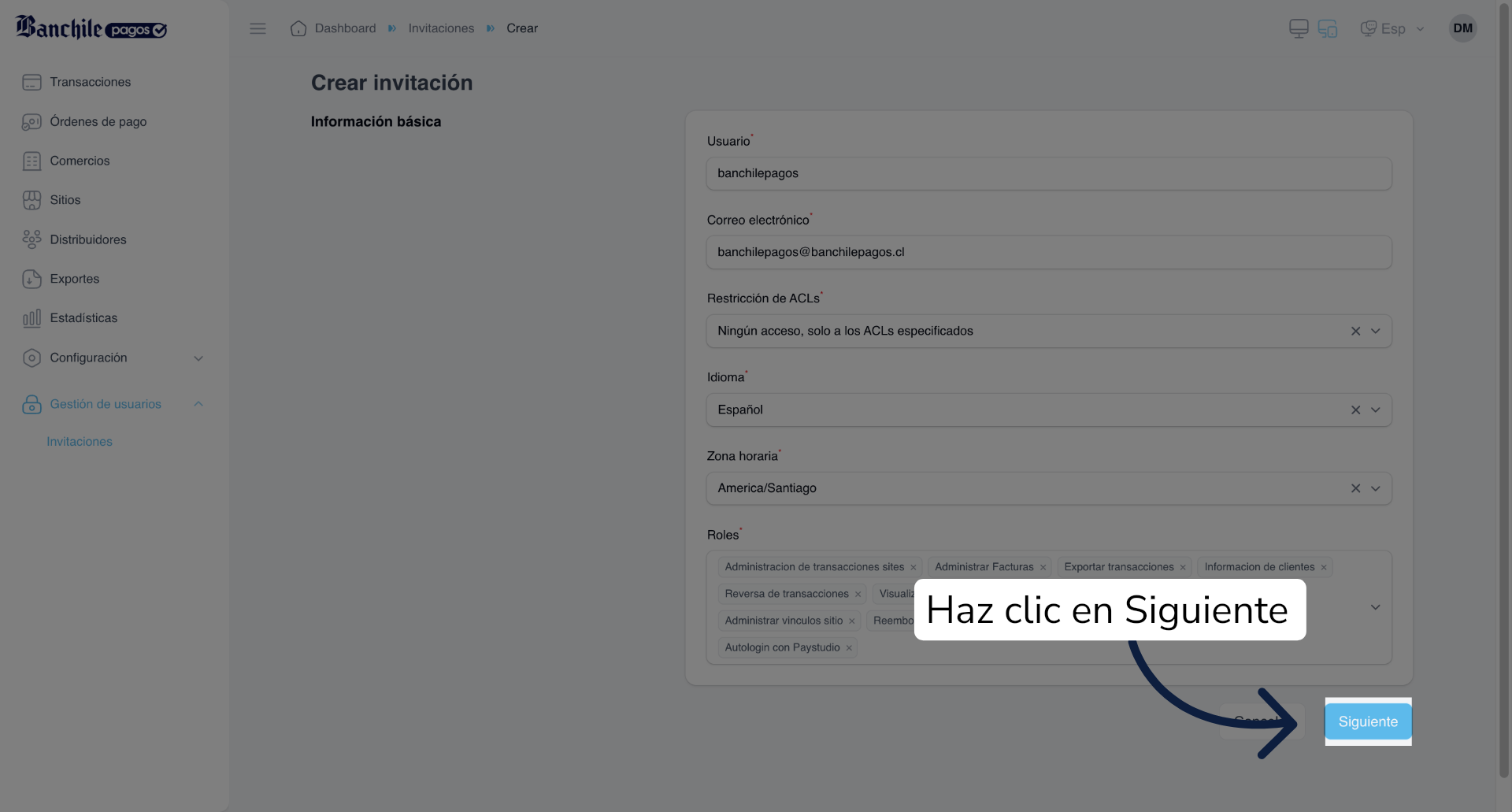
15. Avanzar al Siguiente Paso
Haz clic en "Siguiente" para continuar con el proceso de creación.
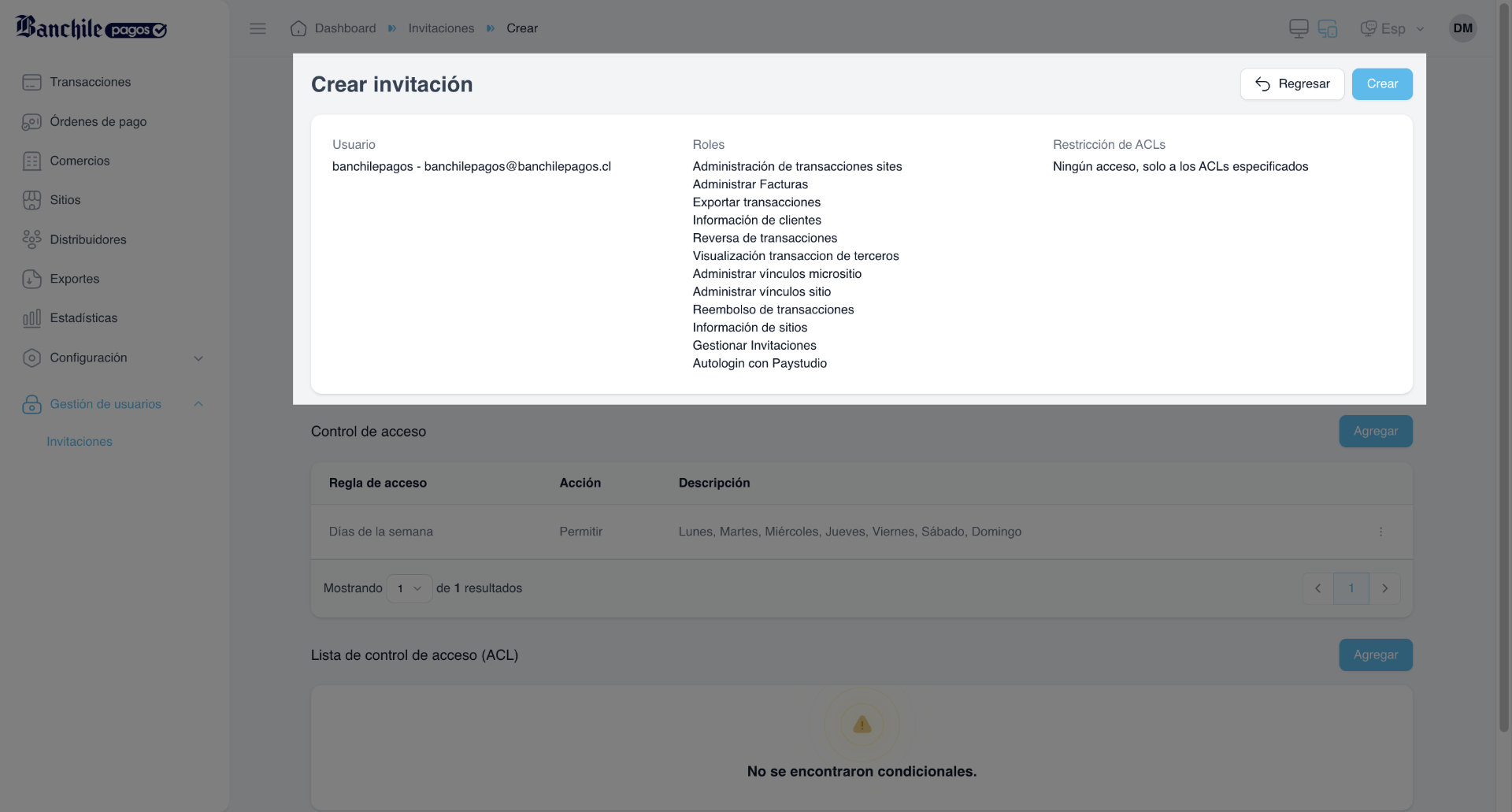
16. Resumen
Aqui podras visualizar el resumen de los datos ingresados
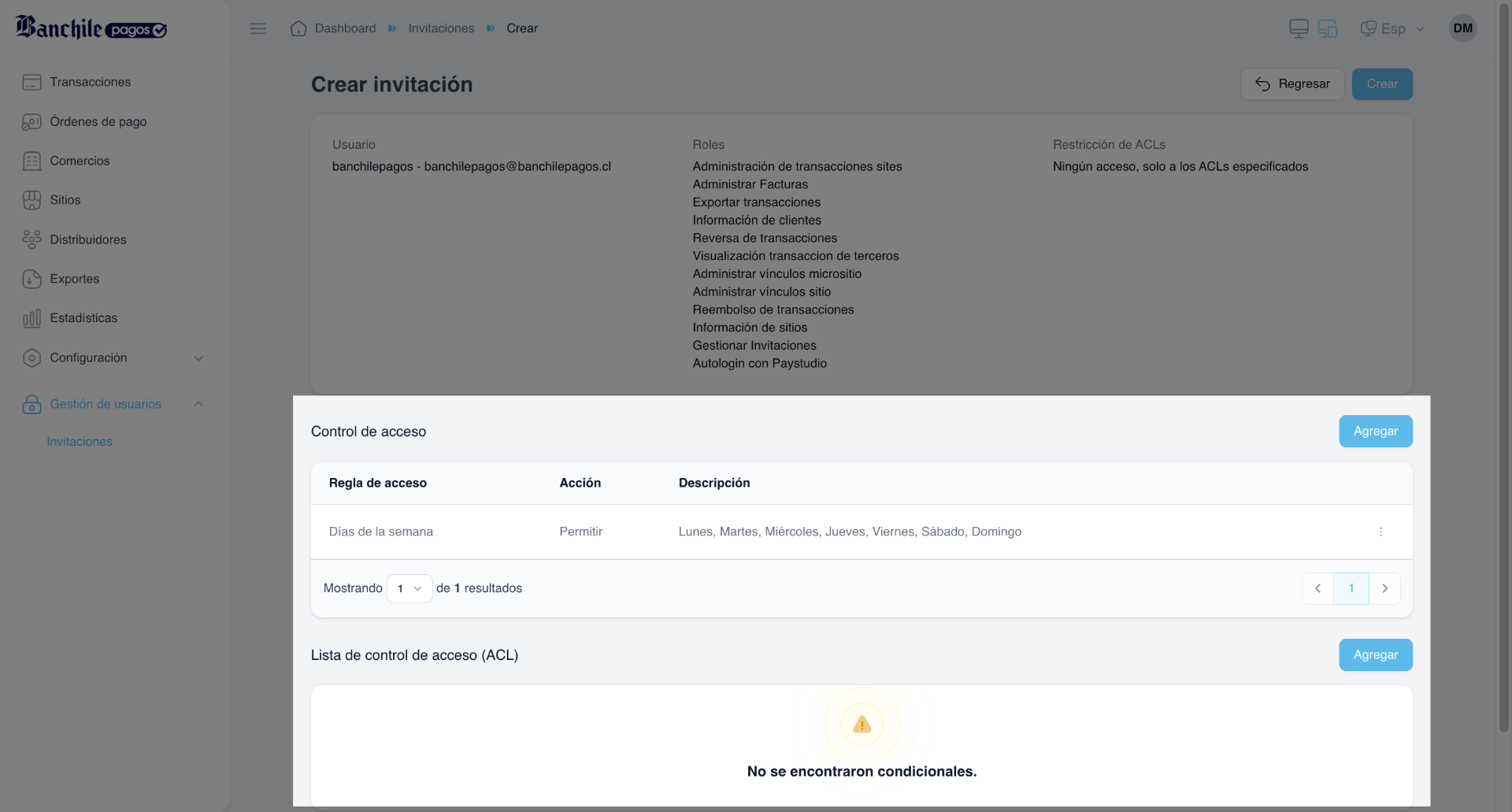
17. Controles de Acceso
Aqui podrás configurar los controles de acceso para determinar los días de acceso y los comercios asignados al usuario
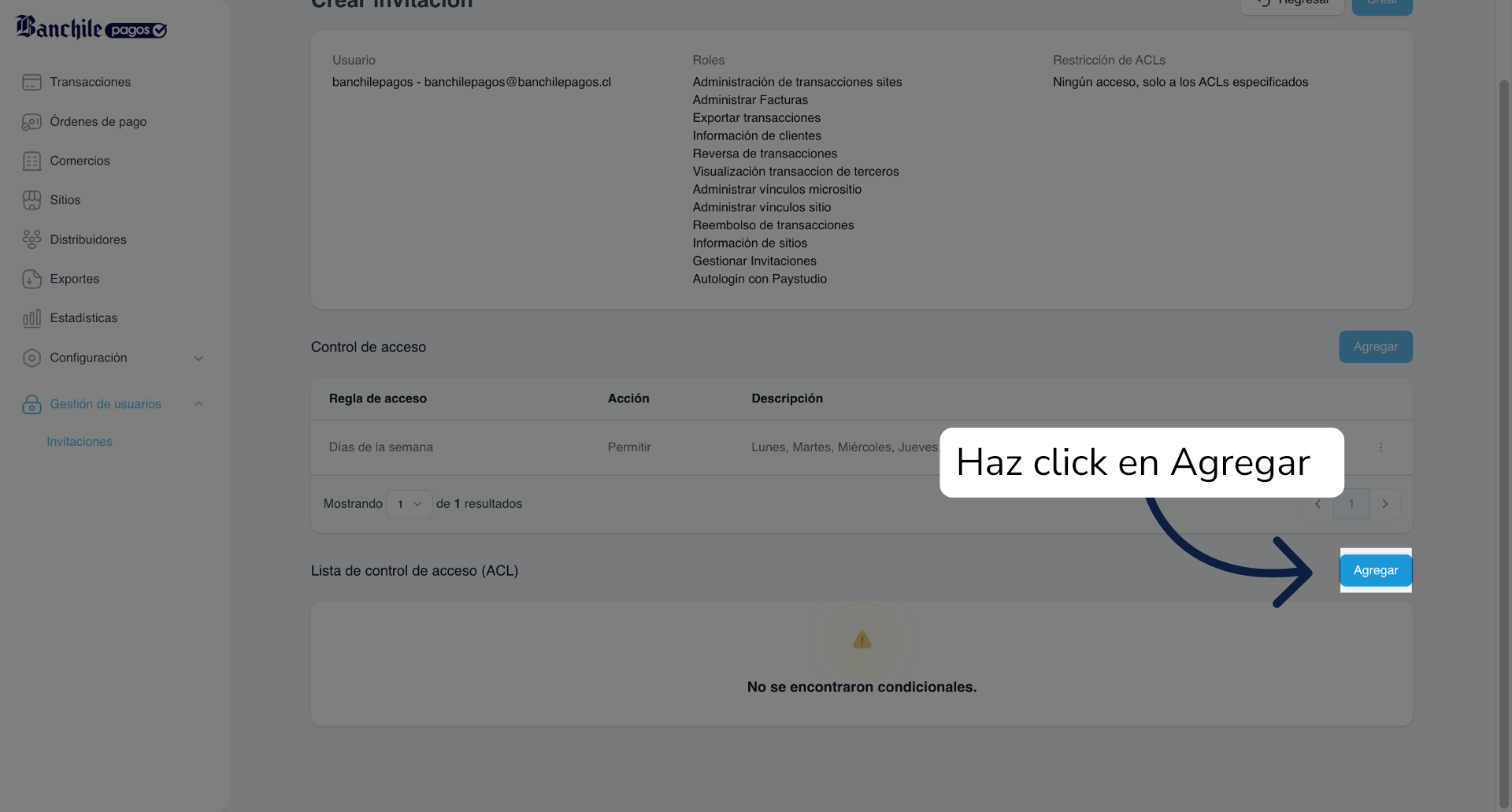
18. Agregar ACL
Debes Agregar al menos una regla de ACL para poder continuar. Para esto, haz clic en agregar para incluir una regla en la invitación.
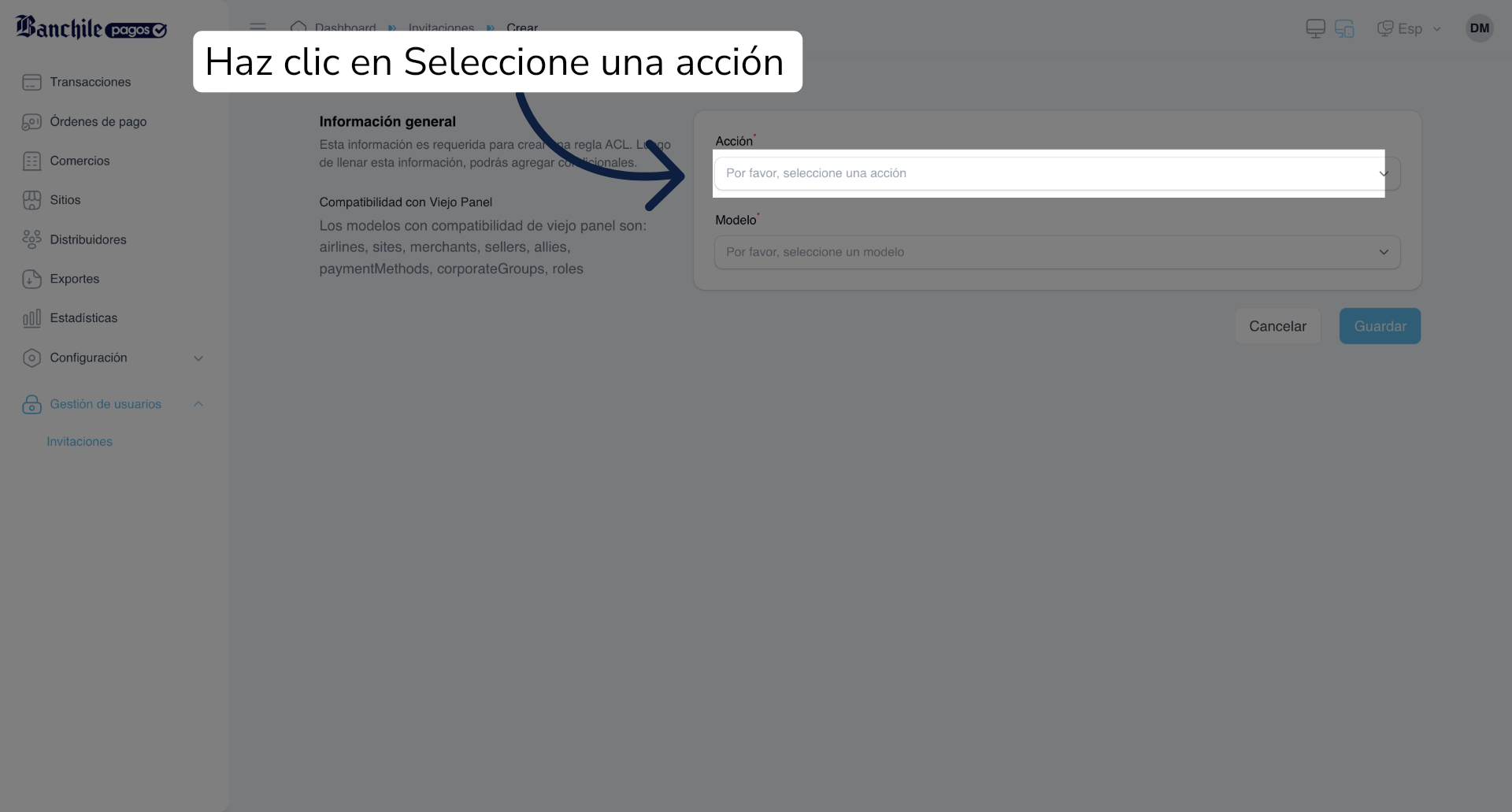
19. Abrir Selección de Acción
Haz clic en "Acción" para elegir la acción deseada.
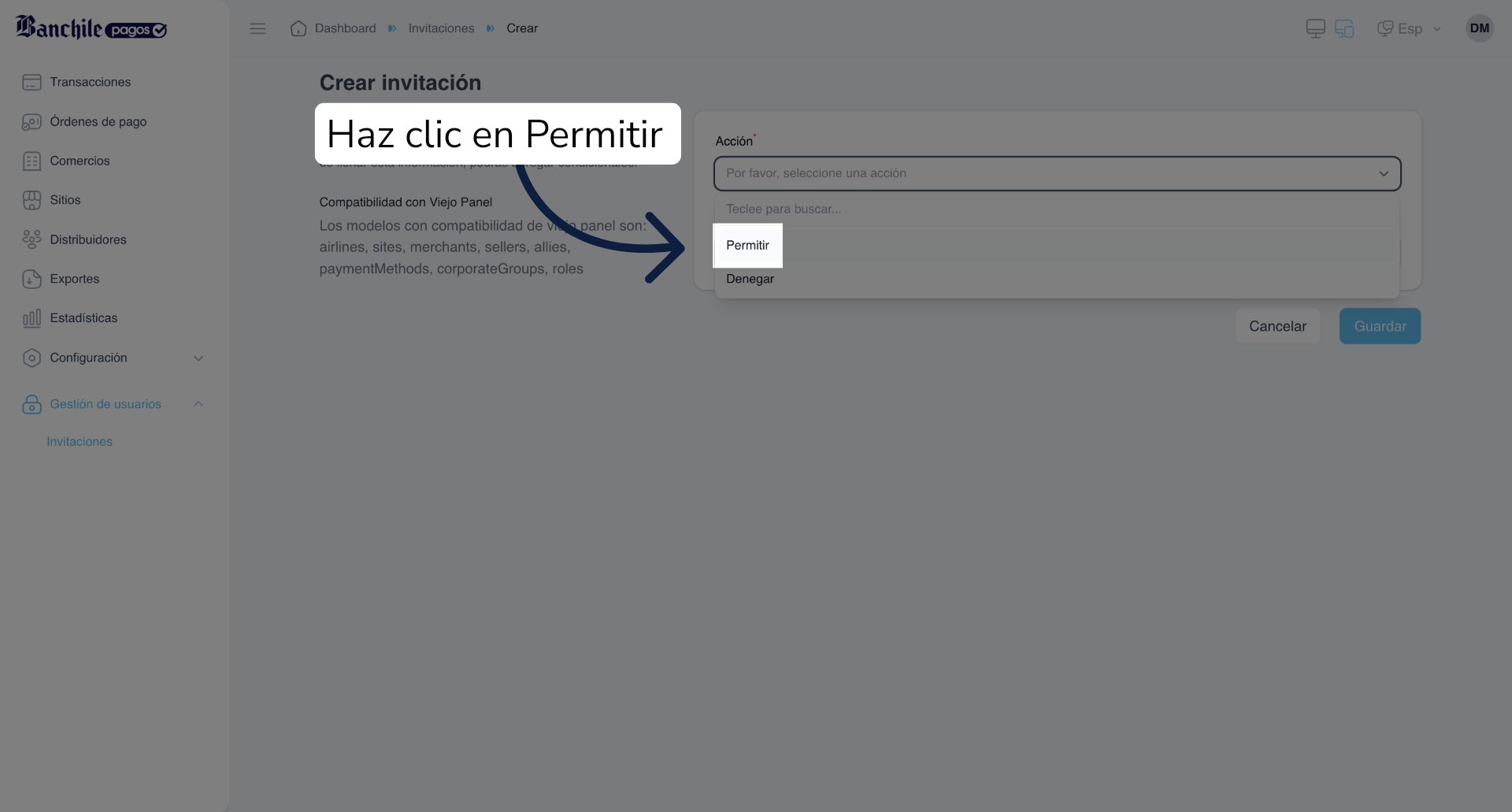
20. Permitir Acción Seleccionada
Haz clic en "Permitir" para autorizar la acción seleccionada.
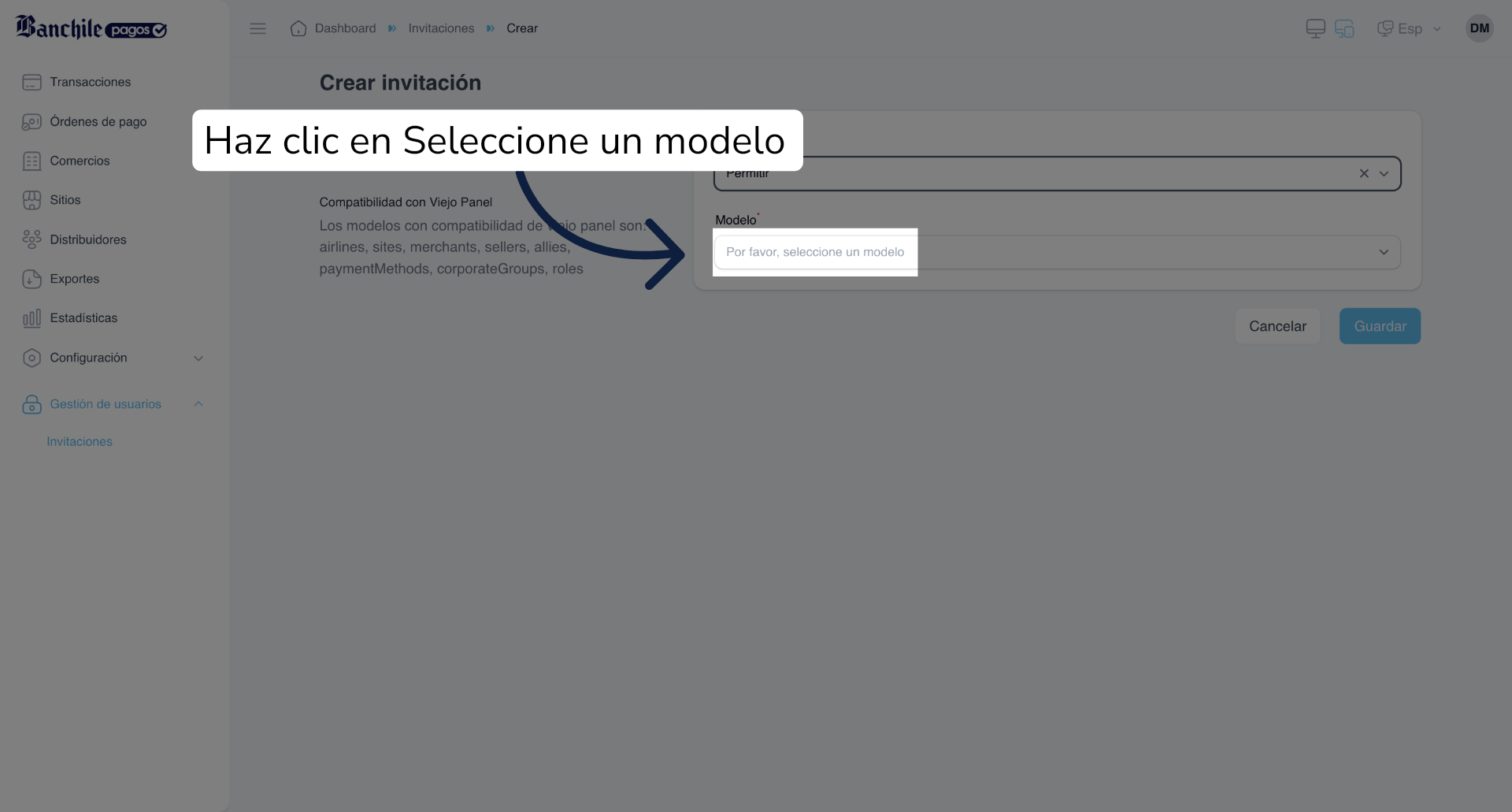
21. Abrir Selección de Modelo
Haz clic en "Modelo" para escoger un modelo para la invitación.
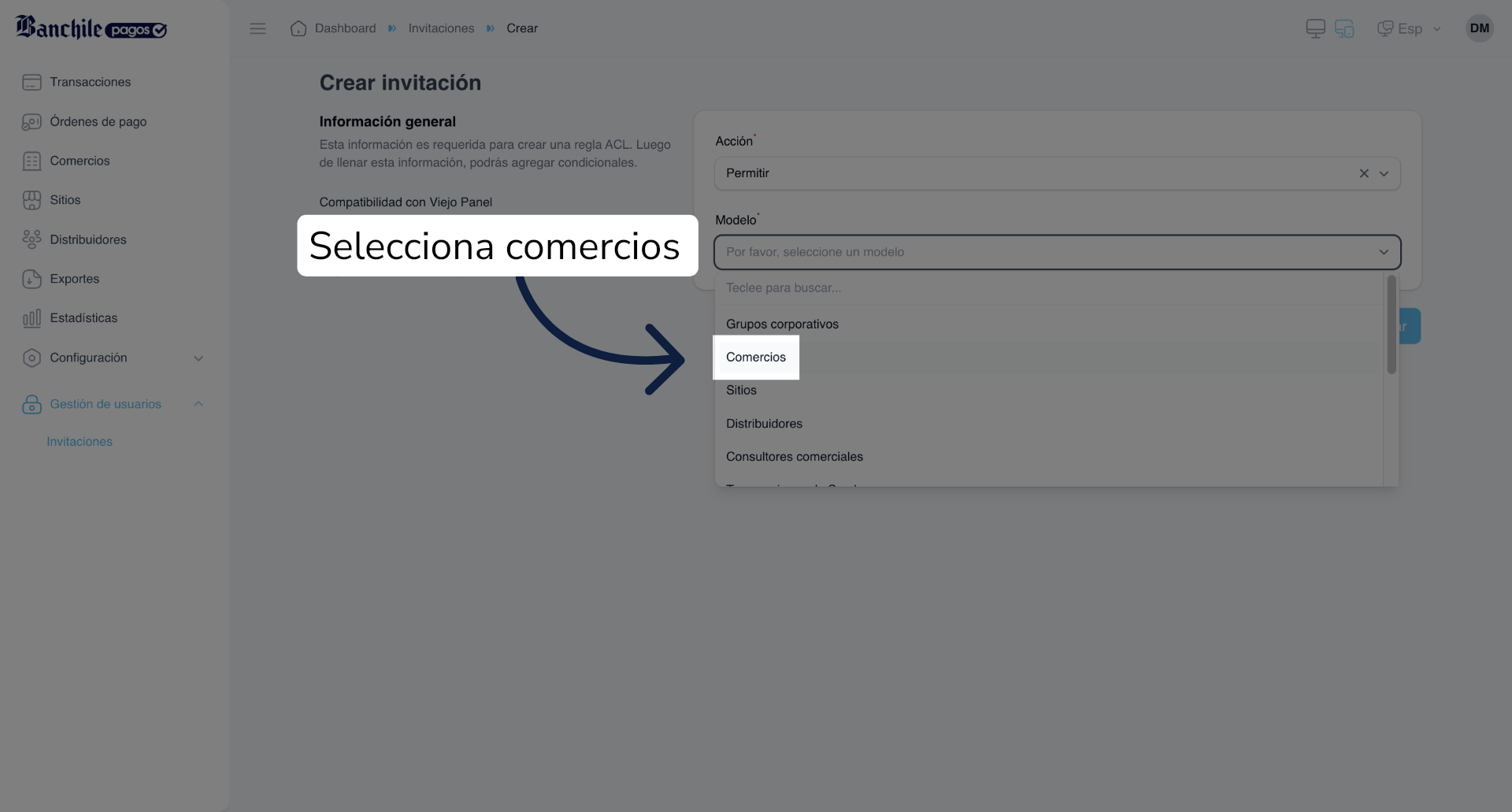
22. Seleccionar Comercios
Haz clic en "Comercios" para asignar la invitación a comercios específicos.
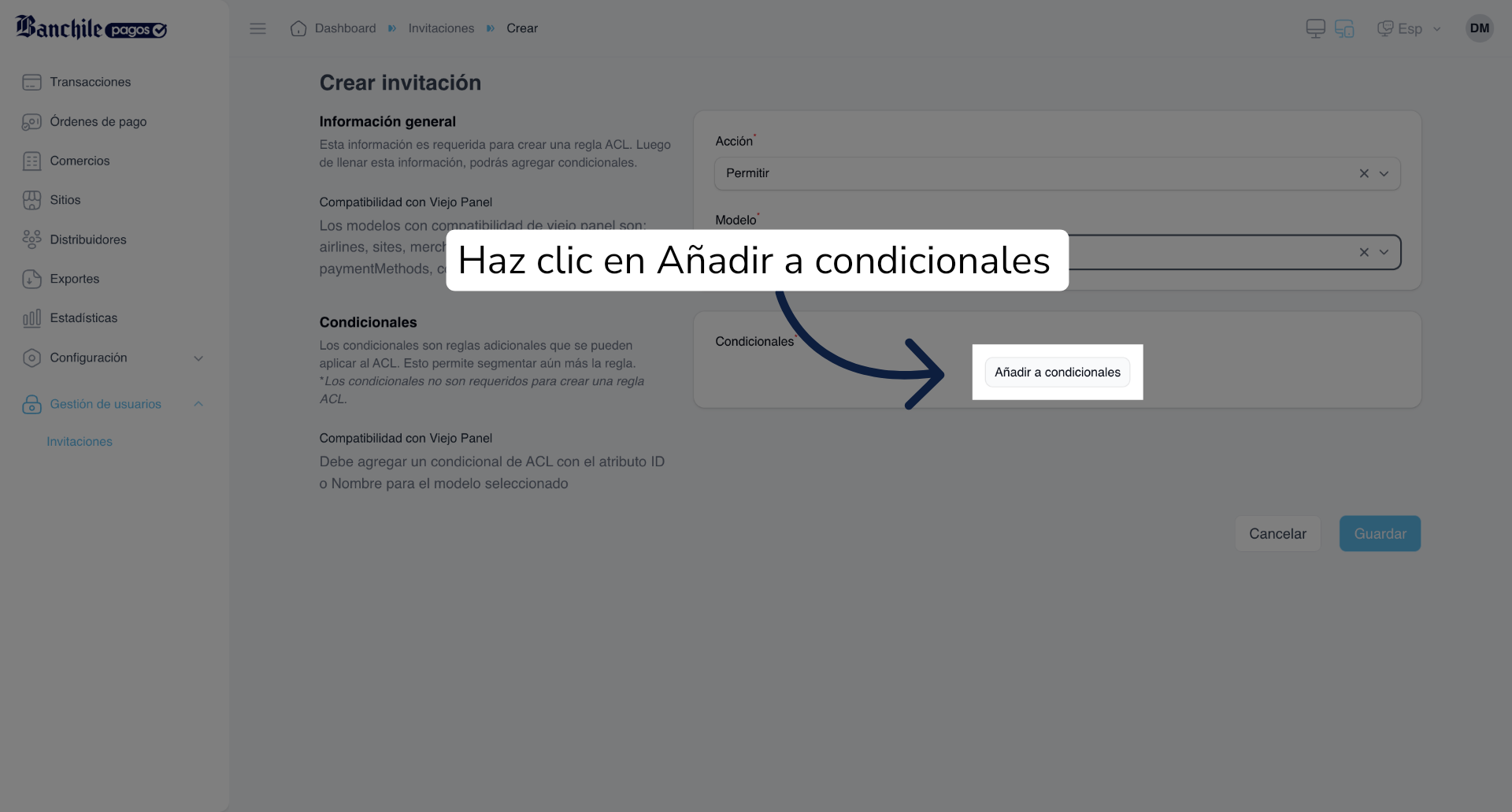
23. Añadir a Condicionales
Haz clic en "Añadir a condicionales" para incluir condiciones específicas.
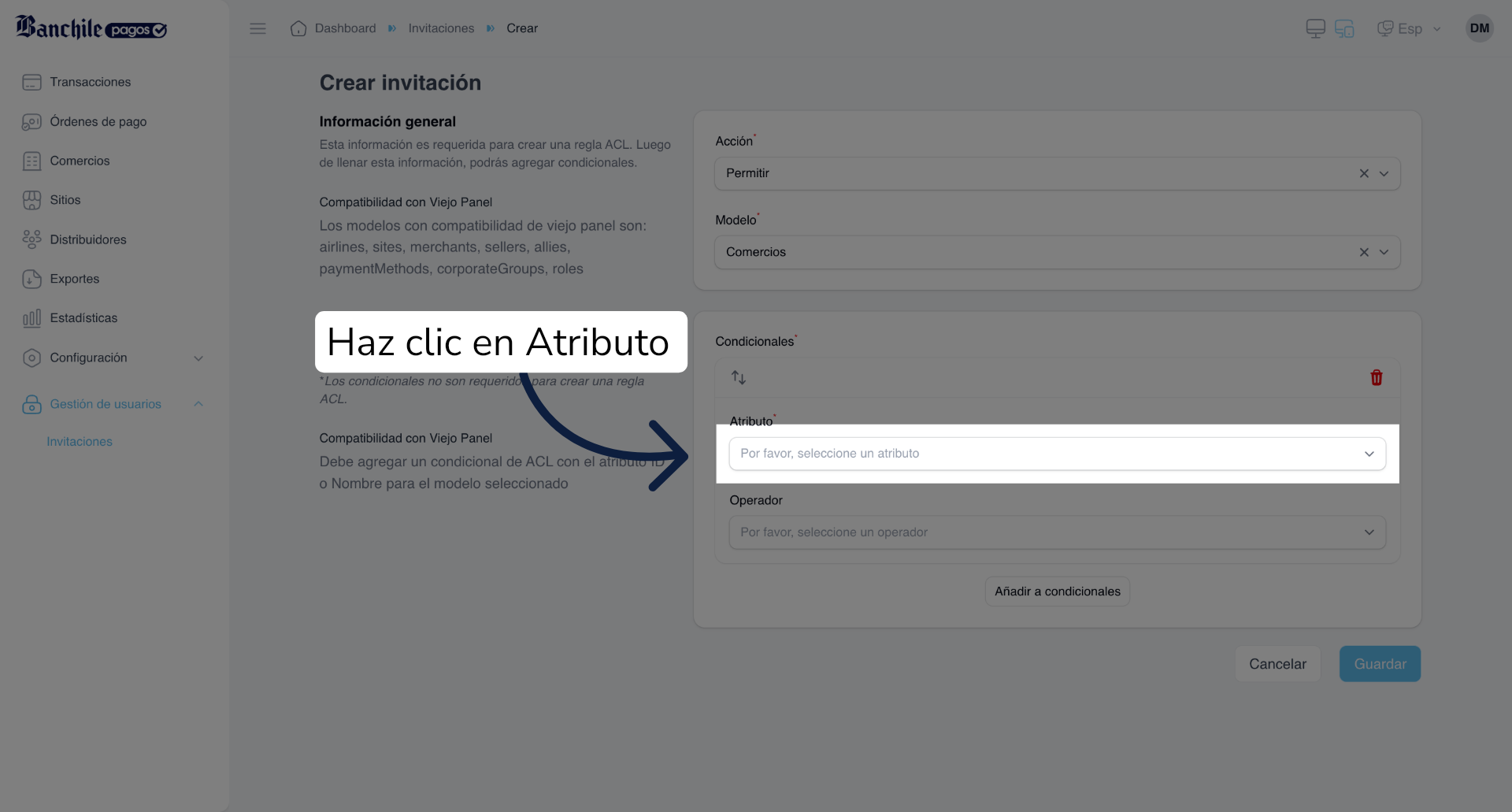
24. Abrir Atributo
Haz clic en "Atributo" para seleccionar el atributo correspondiente.
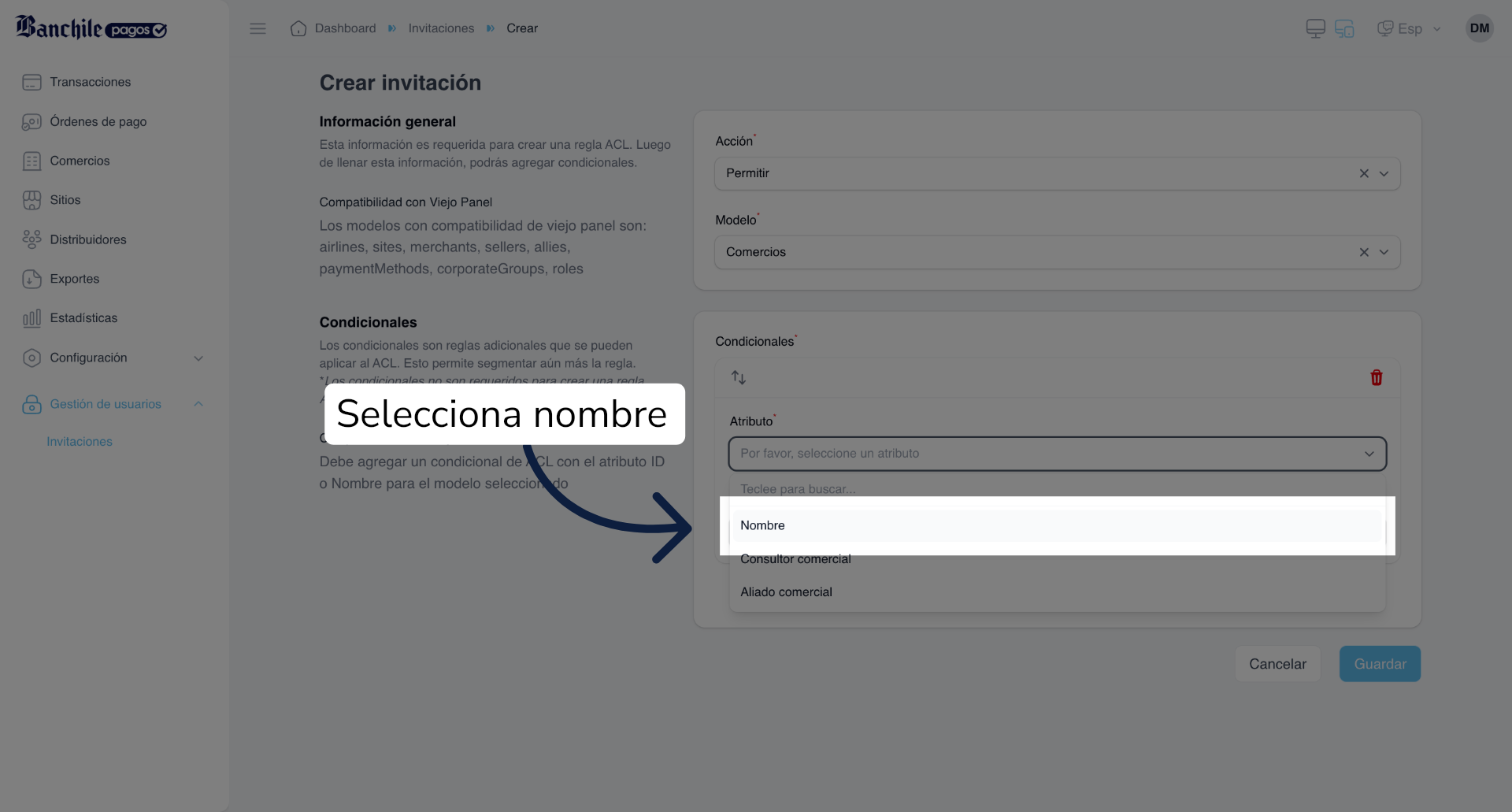
25. Seleccionar Nombre
Haz clic en "Nombre" para elegir el atributo de nombre.
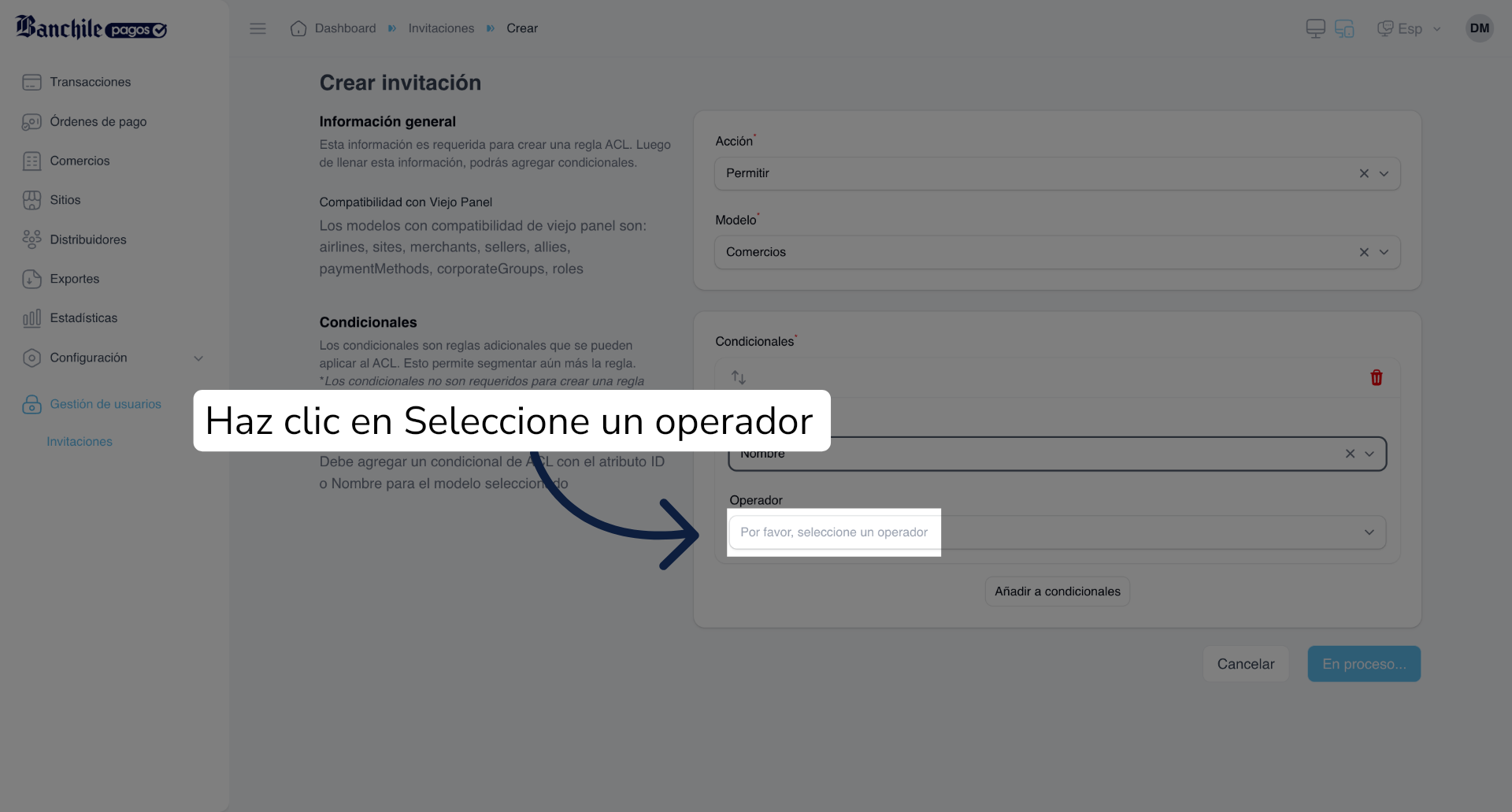
26. Abrir Operador
Haz clic en "Por favor, seleccione un operador" para definir la condición.
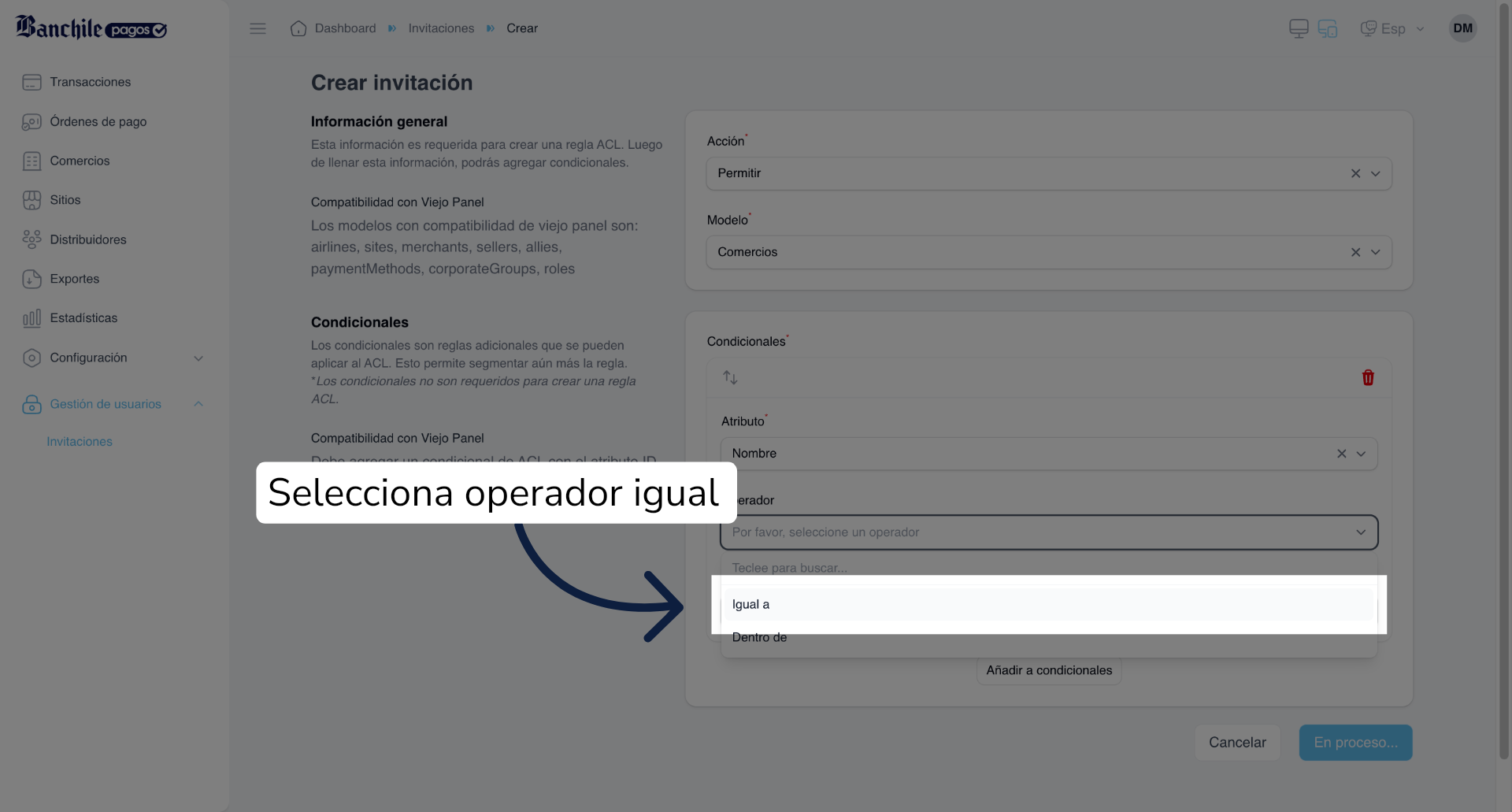
27. Seleccionar Operador Igual
Haz clic en "Igual a" para establecer el operador de igualdad.
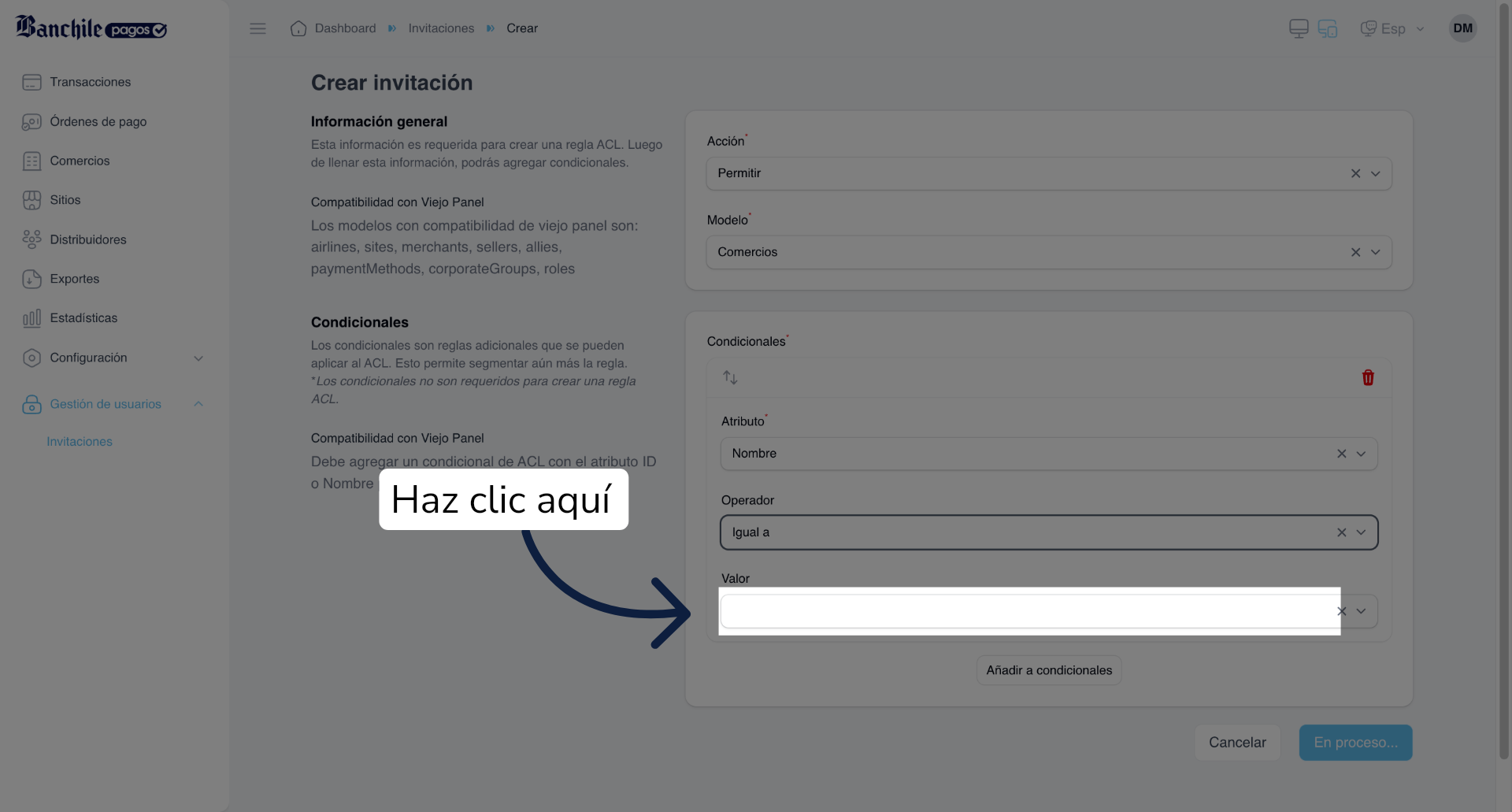
28. Abrir Campo de Valor
Haz clic aquí para ingresar el valor correspondiente a la condición.
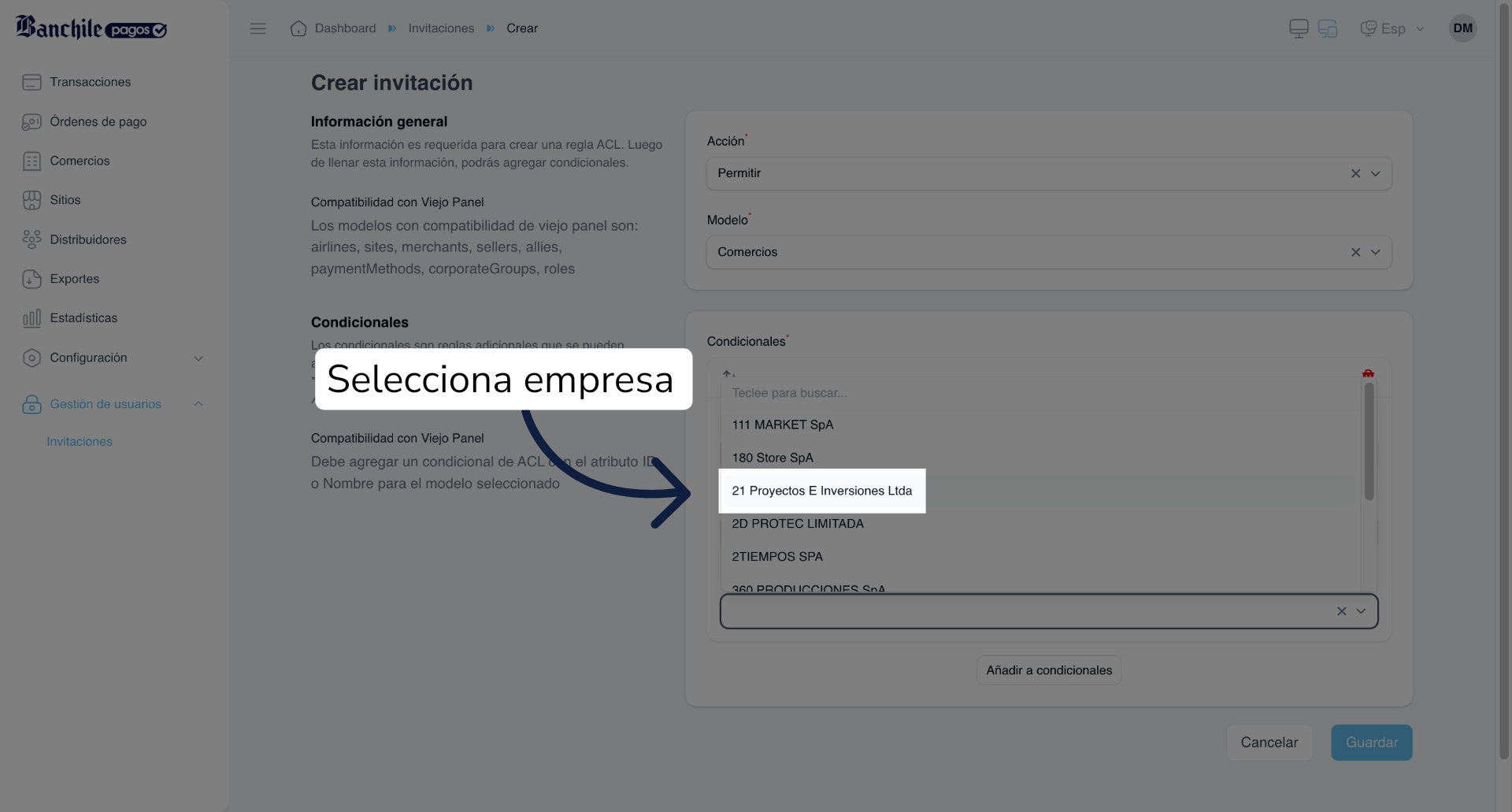
29. Seleccionar Empresa
Selecciona tu comercio para asignar los roles previamente elegidos a tu comercio.
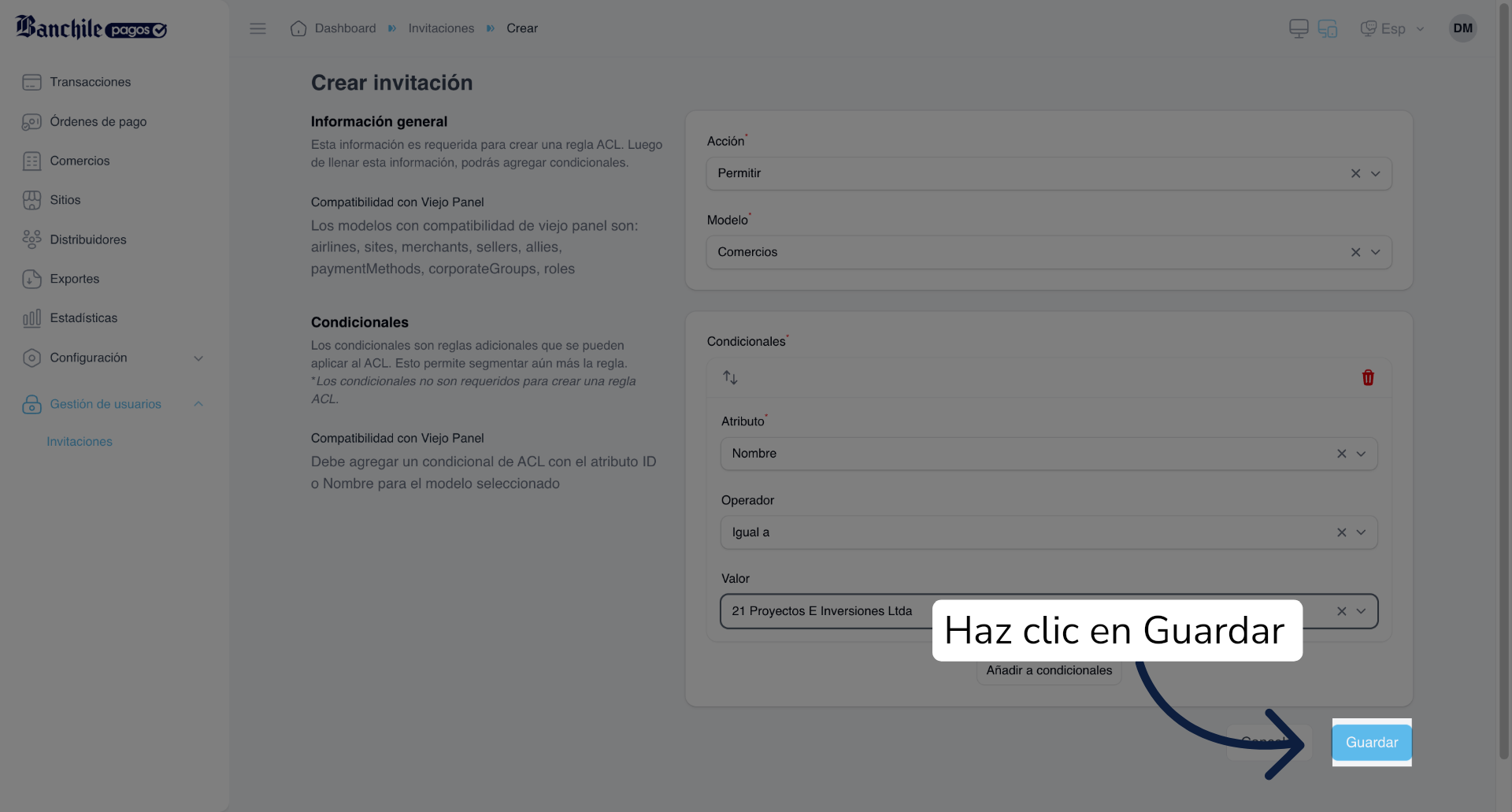
30. Guardar Condición
Haz clic en "Guardar" para almacenar la condición configurada.
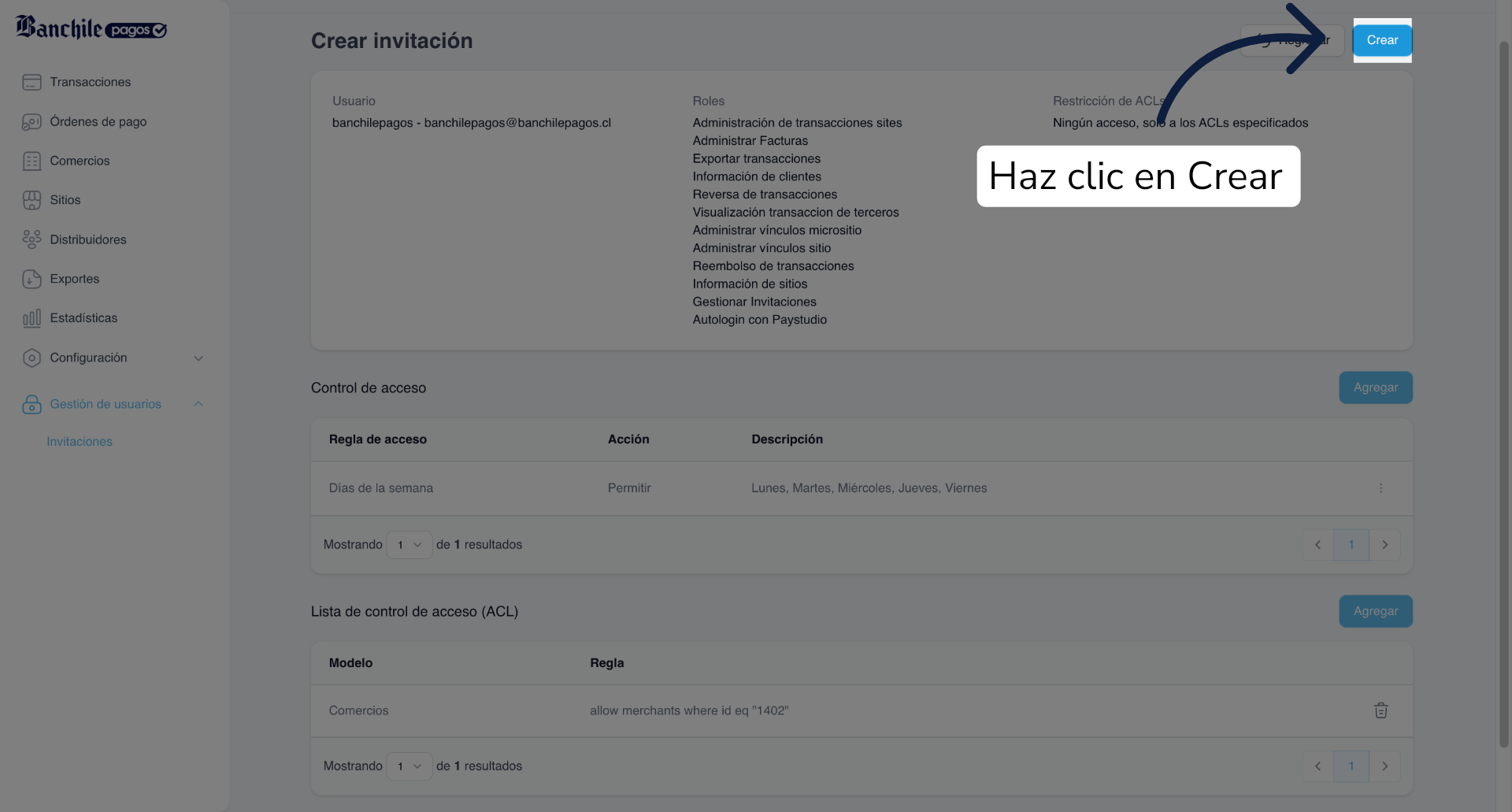
31. Crear Invitación
Haz clic en "Crear" para generar la invitación con la configuración establecida.
32. Resumen Final
¡Listo! la invitación ha sido enviada. El correo puede tardar algunos minutos en llegar, podrás verificar el estado de la activación de la cuenta y seras notificado cuando la invitación haya sido aceptada
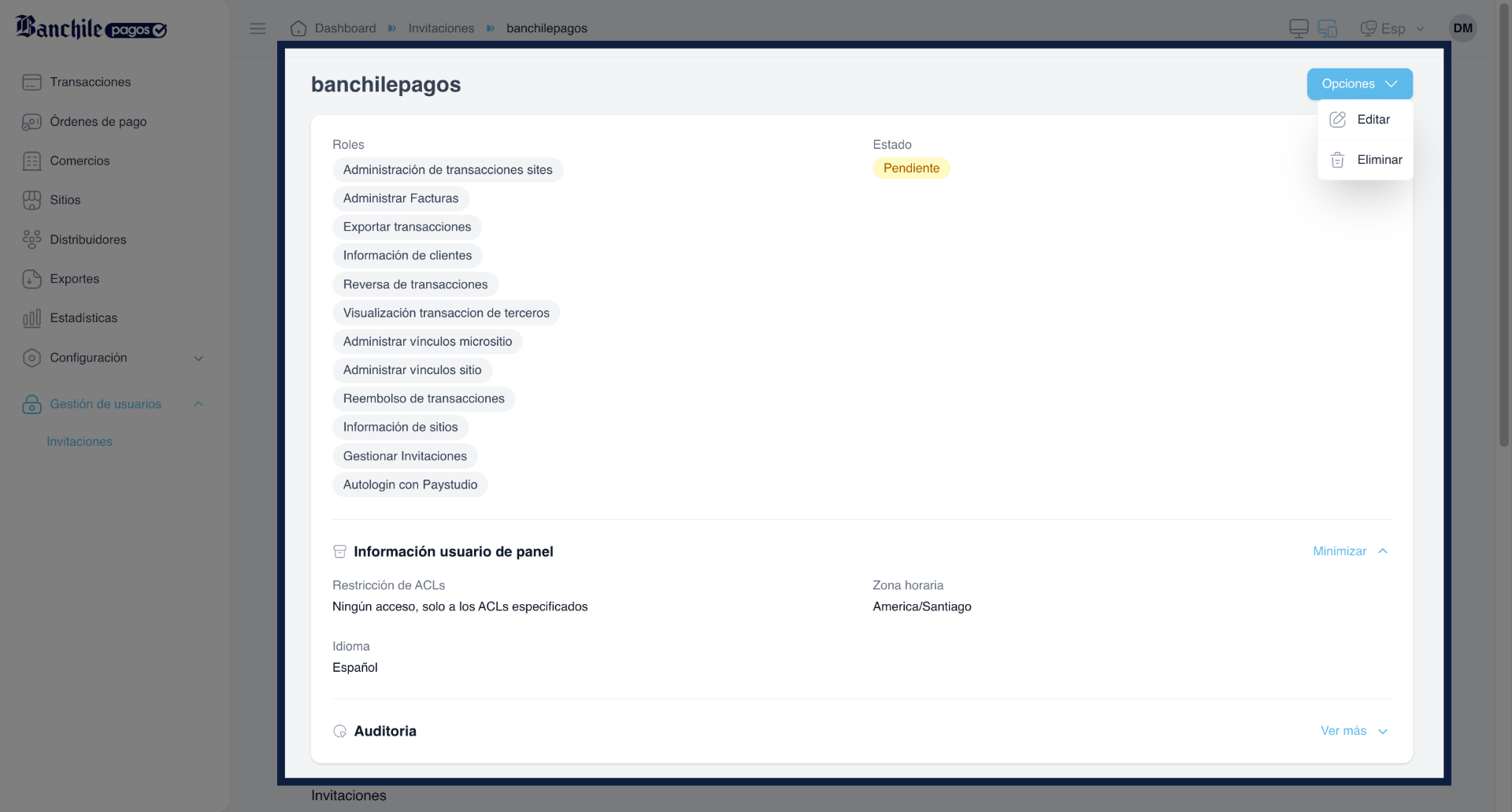
Has configurado exitosamente una invitación en Portal Web de Banchile Pagos, definiendo usuarios, permisos y condiciones específicas. Ahora puedes gestionar y revisar las invitaciones creadas para controlar accesos de manera eficiente.
¿Fue útil este artículo?
¡Gracias! Tu respuesta fue enviada con éxito.