Portal Web es la plataforma de Banchile Pagos para el seguimiento de transacciones de tus pasarelas de pago.
1. ¿Qué es Portal Web?
En el contexto de Banchile Pagos, el Portal Web te permite gestionar y visualizar tus pasarelas de pago, realizar operaciones, acceder a reportes, obtener soporte y conectarte con otros servicios ofrecidos, todo desde un único sitio en línea. Es un punto de acceso centralizado y seguro para administrar la relación con la empresa y optimizar la gestión comercial digital. Es una pasarela de pagos de todos los productos de pagos web y la visualización de estas.
Principales funcionalidades:
- Administración de pagos online y consulta del estado de las transacciones en tiempo real.
- Visualización y anulación de transacciones online fácilmente.
- Acceso a reportes de ventas, conciliaciones y exportaciones personalizadas.
- Revisión del estado de pagos digitales en tiempo real.
- Administración de productos de e-commerce y configuraciones de seguridad.
- Gestión de usuarios y roles con distintos niveles de acceso.
- Filtros avanzados para análisis y seguimiento de transacciones.
2. Dashboard
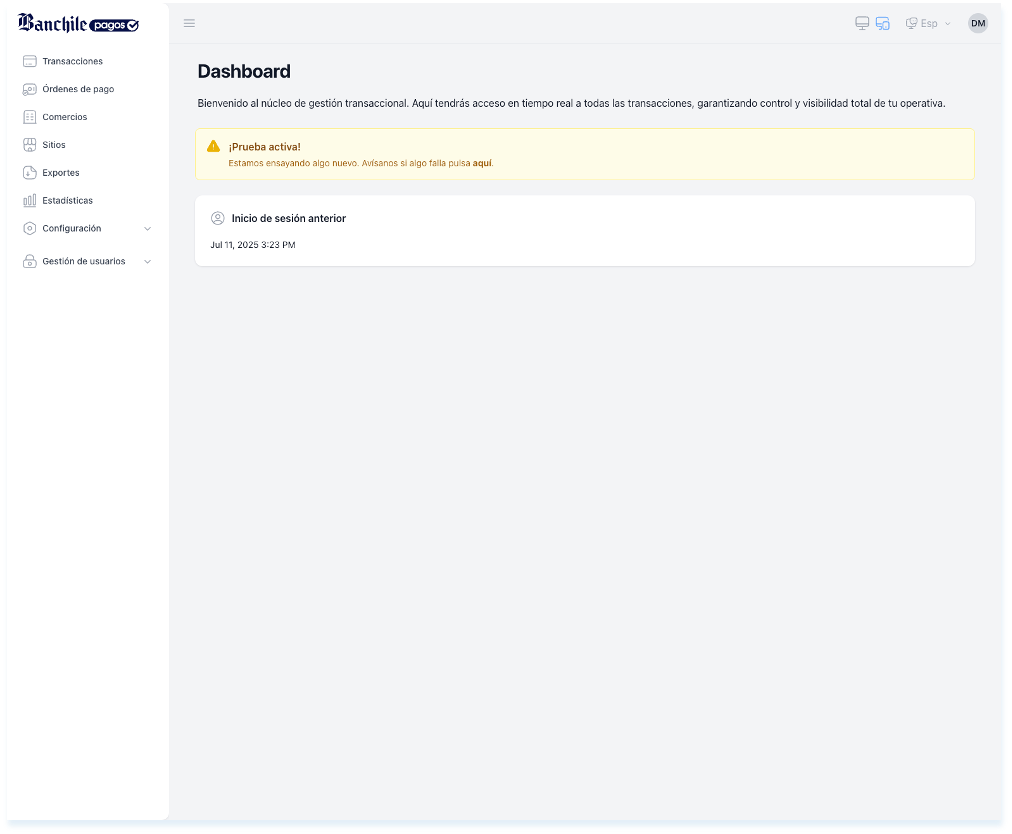
Esta pantalla corresponde al inicio del portal y su objetivo es ofrecer al usuario un punto de acceso centralizado para la gestión y monitoreo de sus operaciones. Desde aquí se puede navegar a las distintas funcionalidades del sistema, visualizar información clave (como el último acceso), y acceder a todas las secciones relacionadas con transacciones, sitios, exportaciones y configuración.
- Menú lateral: desde este menú el usuario puede acceder a las distintas secciones del sistema.
- Contenido principal: área central del Dashboard con información general del portal.
- Panel de usuario (parte superior derecha):
- Acceso a configuración personal del usuario.
- Cambio de idioma (Español / Inglés).
- Selección de visualización.
3. Transacciones
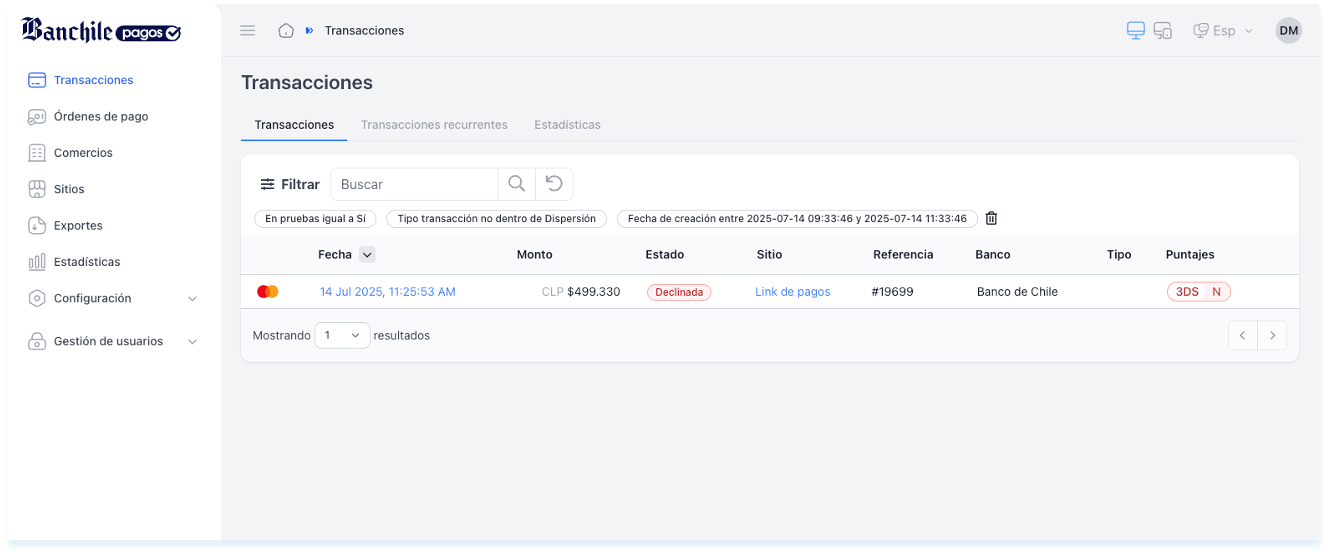
Esta pantalla permite a los ejecutivos visualizar y filtrar todas las transacciones realizadas por el comercio en tiempo real. Brinda acceso al historial detallado de pagos, su estado, monto, banco asociado y otros datos clave para la gestión de ventas y resolución de incidencias.
- Ruta de navegación (breadcrumb): indica en qué sección del portal se encuentra el usuario.
- Barra de filtros y búsqueda: permite segmentar transacciones por criterios como fecha, estado, banco, monto, entre otros.
- Listado de resultados: cada fila es clickeable y lleva al detalle completo de la transacción.
4. Transacciones – Recurrentes Dashboard
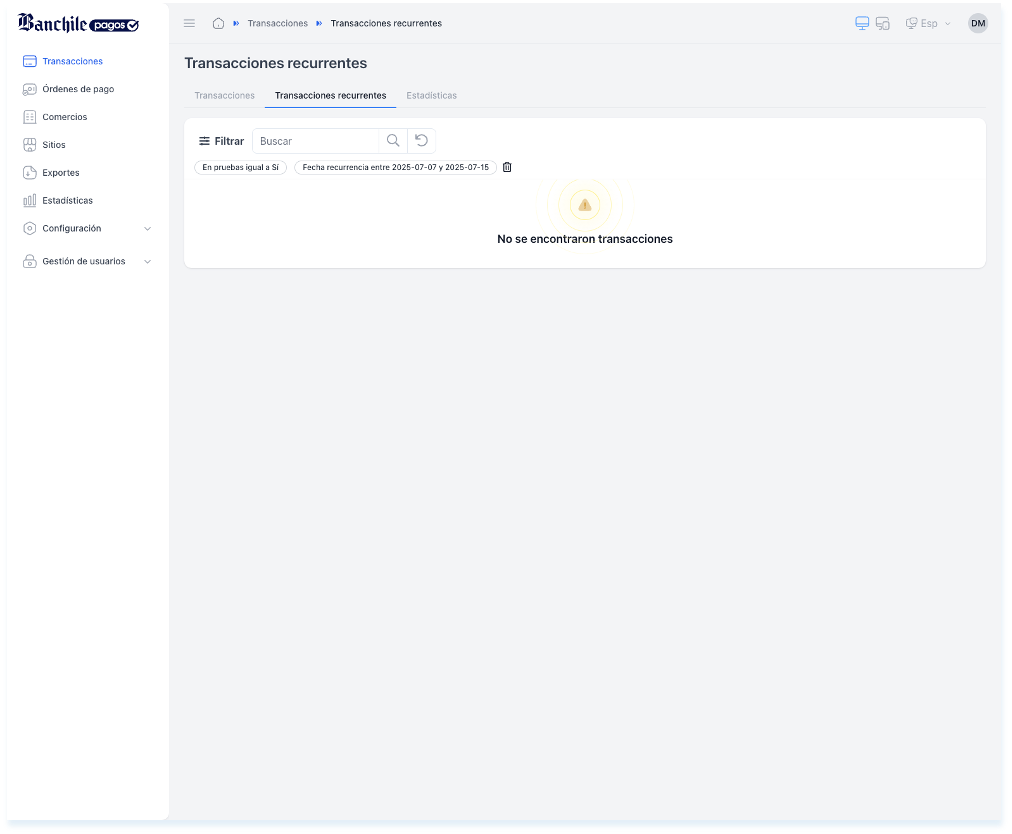
Esta pantalla permite a los ejecutivos visualizar y filtrar todas las transacciones recurrentes realizadas por el comercio en tiempo real. Brinda acceso al historial detallado de pagos periódicos, su estado, monto, banco asociado y otros datos clave para la gestión de ventas y resolución de incidencias.
- Ruta de navegación (breadcrumb): indica en qué sección del portal se encuentra el usuario.
- Barra de filtros y búsqueda: permite segmentar las transacciones recurrentes por fecha, estado, banco, monto, entre otros criterios.
- Listado de resultados: muestra los registros de transacciones recurrentes más recientes o según los filtros aplicados.
5. Datos de la transacción
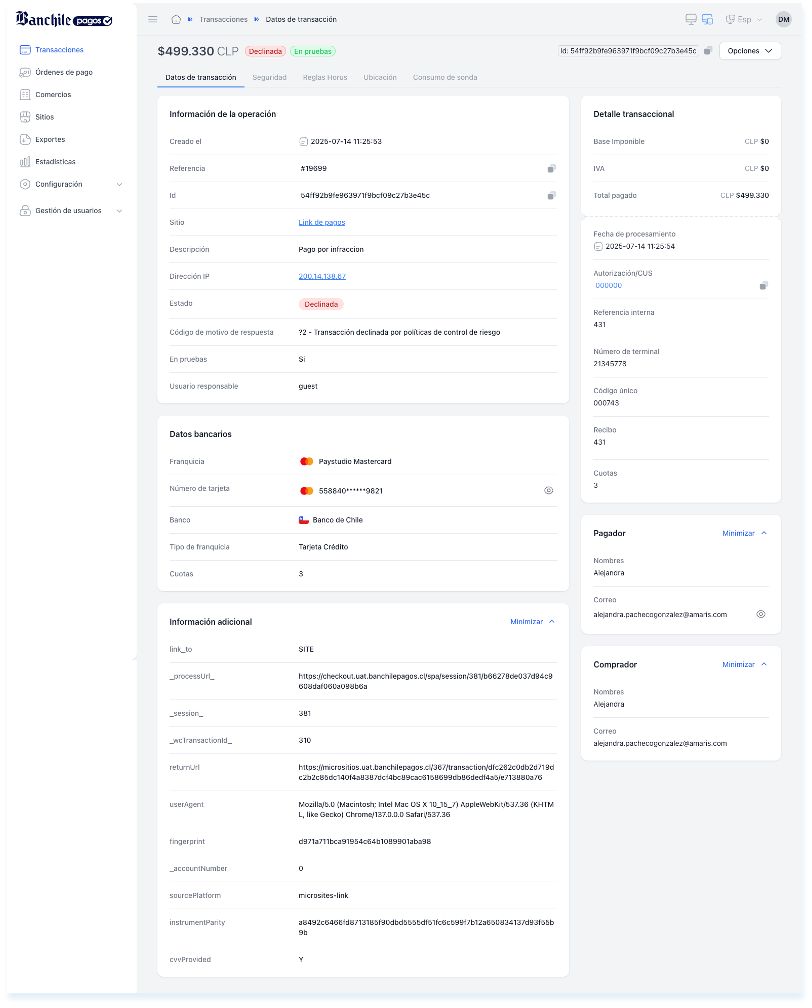
Esta pantalla permite visualizar toda la información relevante de una transacción específica. Su propósito es facilitar la revisión y trazabilidad del pago, permitiendo identificar causas de rechazo, validar datos de la operación, del medio de pago y de los participantes (pagador y comprador), además de obtener datos técnicos clave para análisis o soporte.
- Ruta de navegación (breadcrumb): indica en qué sección del portal se encuentra.
- Información general de la transacción y pestañas de navegación interna.
- Identificador y acciones disponibles sobre la transacción.
- Información de la operación: datos de la venta, monto, fecha, estado.
- Detalle transaccional: información técnica del proceso de pago.
- Detalles del medio de pago: tipo de tarjeta, franquicia (ej. Mastercard), banco emisor y cantidad de cuotas.
- Información del pagador: nombre, correo y otros campos del titular.
- Información adicional: datos complementarios de la operación.
- Información del comprador: si el comprador difiere del pagador, se muestra su información aquí.
- Información del destinatario: datos del destinatario del producto o servicio (si aplica despacho o es distinto del pagador).
6. Seguridad
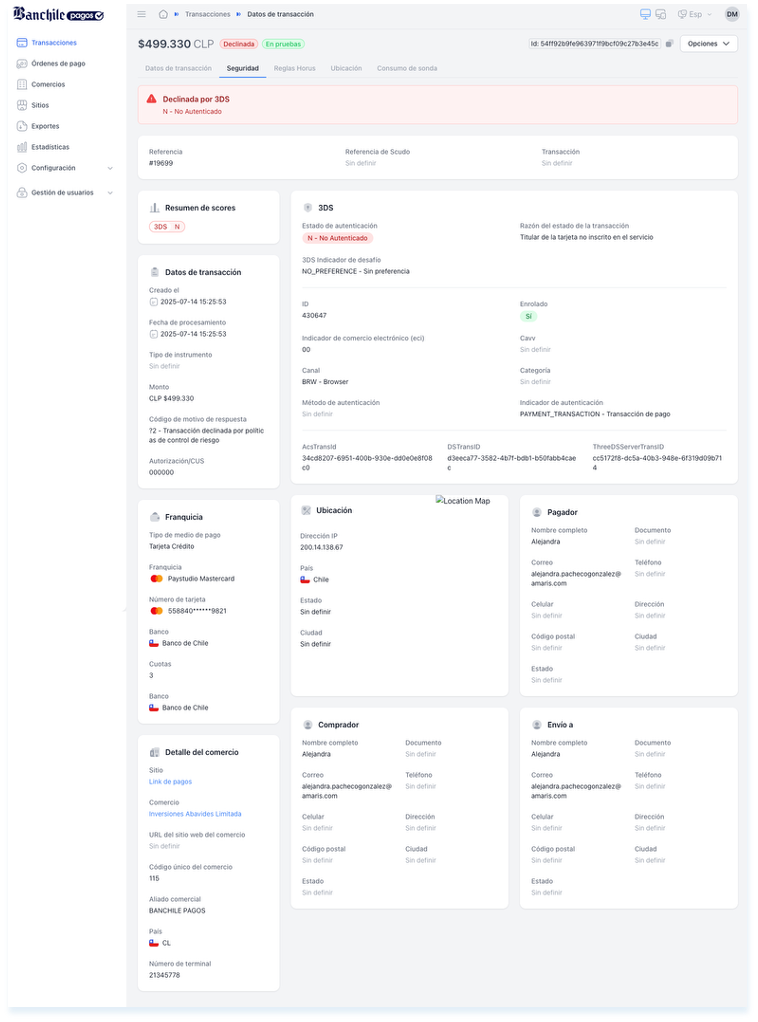
Esta pantalla entrega un resumen detallado de los datos de seguridad asociados a la transacción, permitiendo al ejecutivo entender por qué fue rechazada. Es especialmente útil para diagnosticar rechazos relacionados con autenticación 3DS.
- Ruta de navegación (breadcrumb): indica en qué sección del portal se encuentra.
- Información general de la transacción.
- Identificador y acciones disponibles sobre la transacción.
- Resumen de scores: puntajes de riesgo calculados para la transacción.
- Panel 3DS: detalles del protocolo de autenticación 3D Secure.
- Datos de transacción: tipo de tarjeta, franquicia, banco emisor y cantidad de cuotas.
- Información del titular: nombre, correo y otros campos de quien ejecutó el pago.
- Ubicación: datos geográficos de donde se originó la transacción.
- Detalle del comercio: información del sitio o comercio involucrado.
- Información del comprador: datos si difiere del pagador.
- Información del destinatario: datos si se trata de una compra con despacho.
7. Reglas Horus
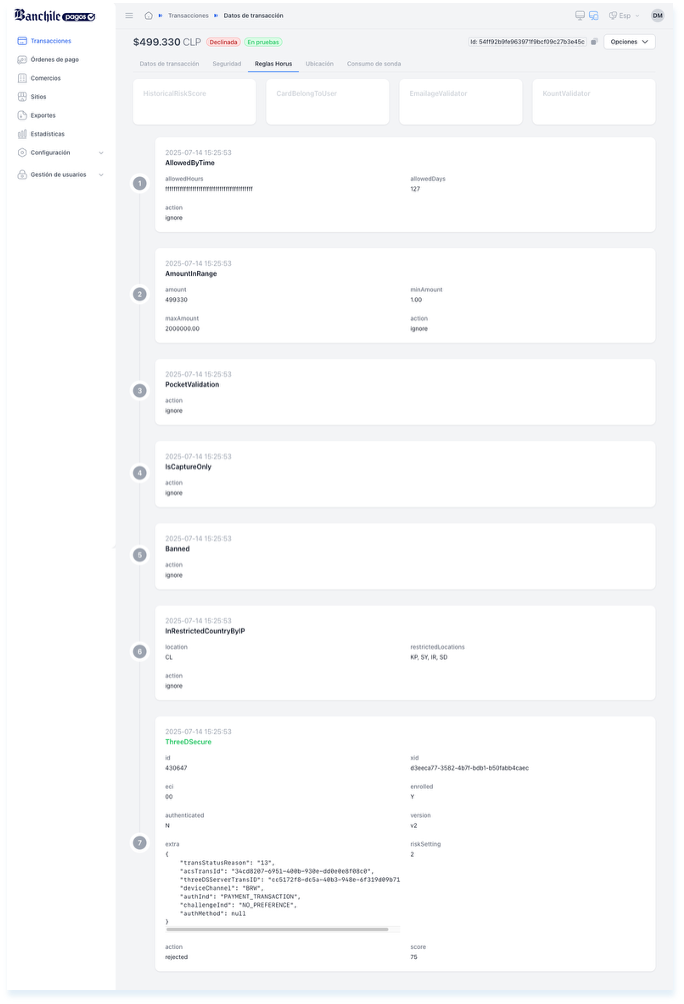
Esta sección permite consultar cómo se aplicaron las reglas de validación automatizada (Horus) a una transacción determinada, para comprender qué condiciones de seguridad o comportamiento se evaluaron y si influyeron o no en la autorización de una compra.
- AllowedByTime: valida si la transacción fue realizada dentro de un rango de días y horas permitidas.
- AmountInRange: revisa si el monto de la transacción está dentro del rango permitido.
- PocketValidation: evalúa reglas relacionadas a configuraciones internas o personalizadas de validación.
- IsCaptureOnly: determina si la transacción era solo de captura (sin autorización previa).
- Banned: verifica si la transacción proviene de una IP, tarjeta, cuenta o usuario baneado.
- InRestrictedCountryByIP: evalúa si la transacción se originó en un país restringido según IP.
- ThreeDSecure: contiene detalles técnicos del protocolo de autenticación 3D Secure.
8. Ubicación
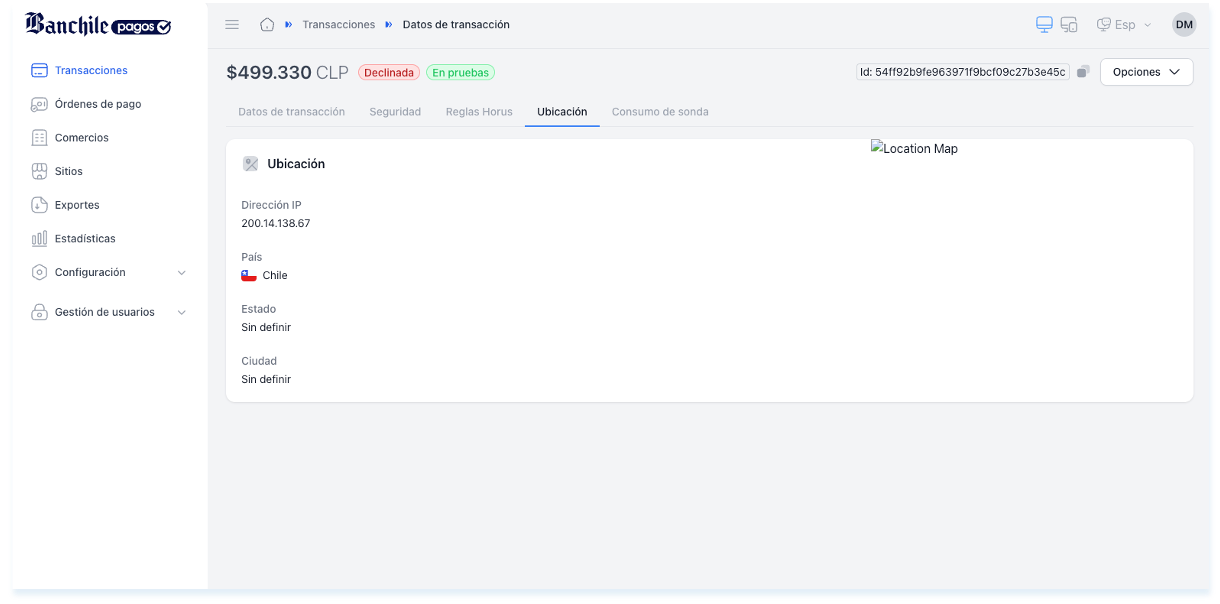
Esta sección permite visualizar desde dónde se realizó una transacción según la dirección IP del usuario. Es útil para identificar comportamientos sospechosos o inconsistencias en la geolocalización del comprador, lo cual puede ser indicio de fraude o de uso indebido.
- Ruta de navegación (breadcrumb): indica en qué sección del portal se encuentra.
- Información general de la transacción.
- Identificador y opciones de la transacción.
- Panel de ubicación:
- Dirección IP desde donde se generó la transacción.
- País de origen.
- Estado y ciudad.
- Mapa: visualización geográfica de la IP (cuando está disponible).
9. Órdenes de pago
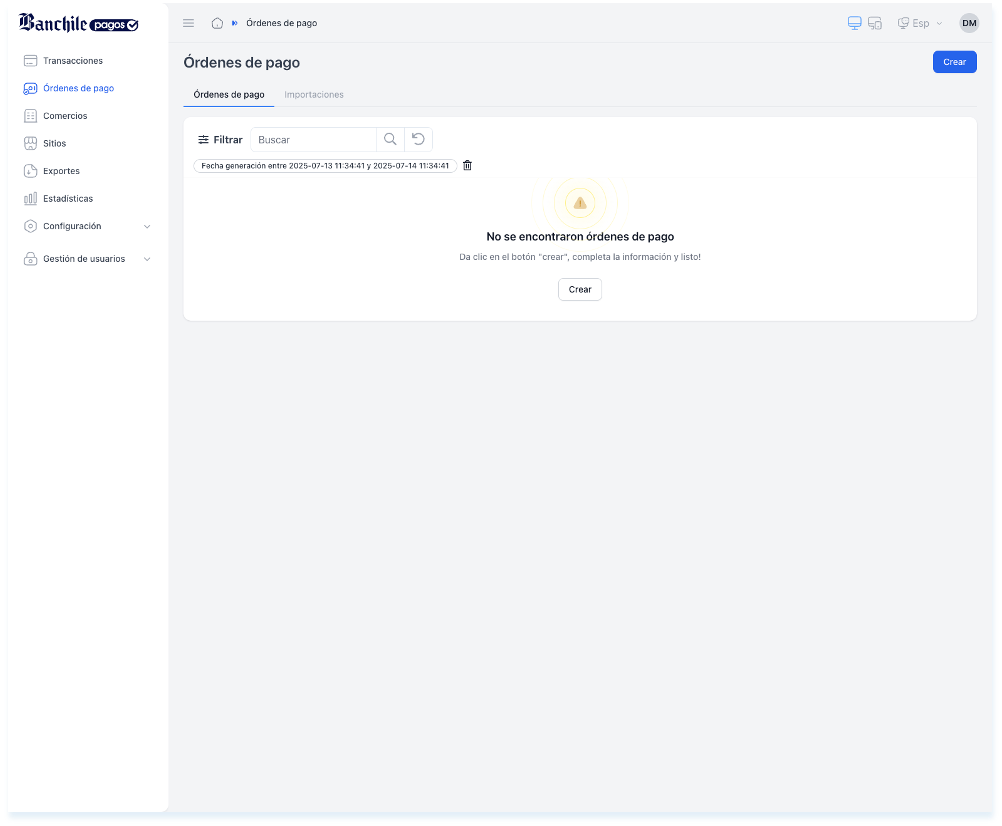
Esta pantalla permite ver todas las Órdenes de pago junto con sus importaciones. Aquí podrás utilizar filtros para ver sus estados, fechas, entre otros. Si no tienes el dato concreto puedes utilizar el recurso del buscador que está junto al filtro de la tabla.
- Breadcrumb: indica la sección en la que se encuentra el usuario.
- Acceso directo para crear una nueva Orden de pago.
- Filtrar y buscar: permite traer los datos necesarios como fechas de generación, rango de fechas, número de orden, banco, entre otros.
- Tabla de resultados: despliega todos los datos de las órdenes de pago consultadas.
10. Crear orden de pago
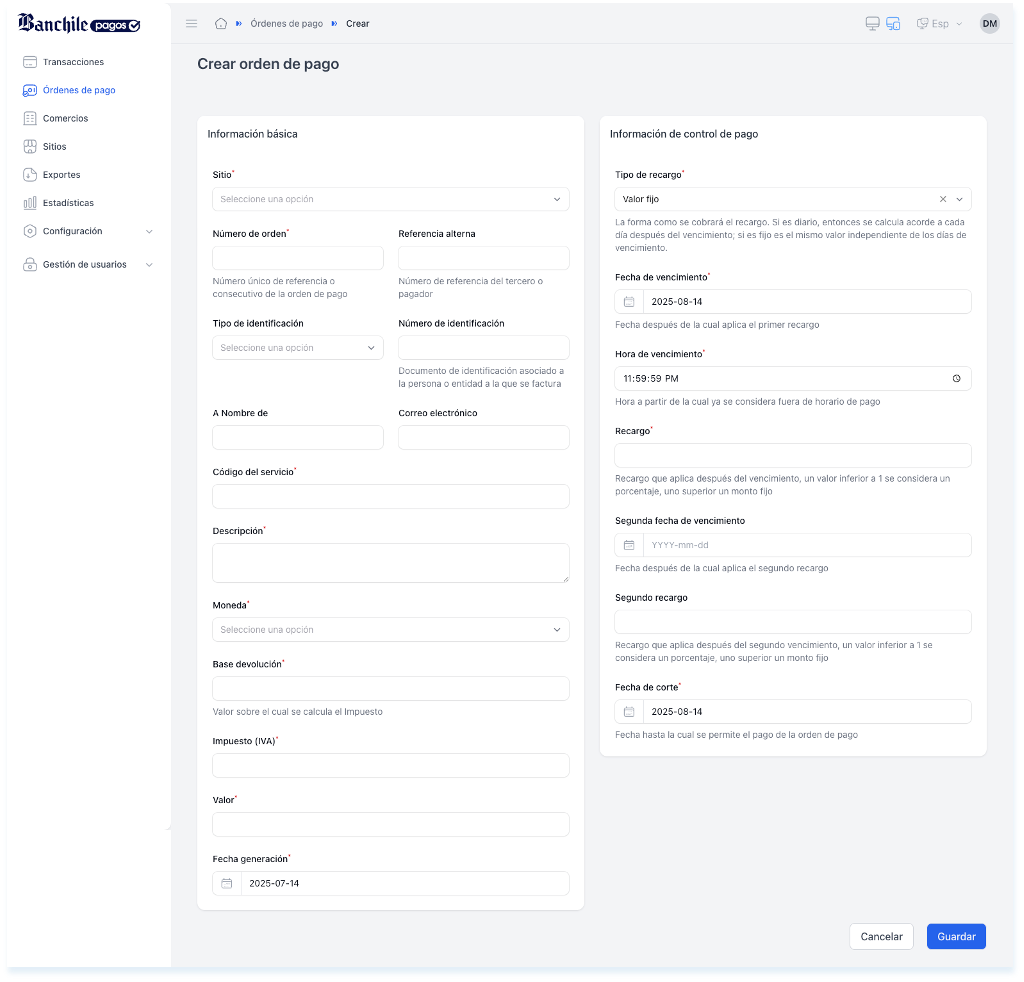
En esta sección se pueden crear Órdenes de Pago. Es esencial contar con toda la información solicitada para completar el formulario correctamente.
- Indicador de sección: confirma que el usuario está en "Crear orden de pago".
- Información general de la transacción:
- Tipo de sitio.
- Nombre del cliente a quien se dirige la orden.
- Número de identificación.
- Correo electrónico.
- Descripción de la orden.
- Base de devolución, impuesto y valor.
- Información de control de pago:
- Tipo de recargo.
- Fecha de vencimiento.
- Configuración de segundo recargo si aplica.
11. Importaciones y exportes
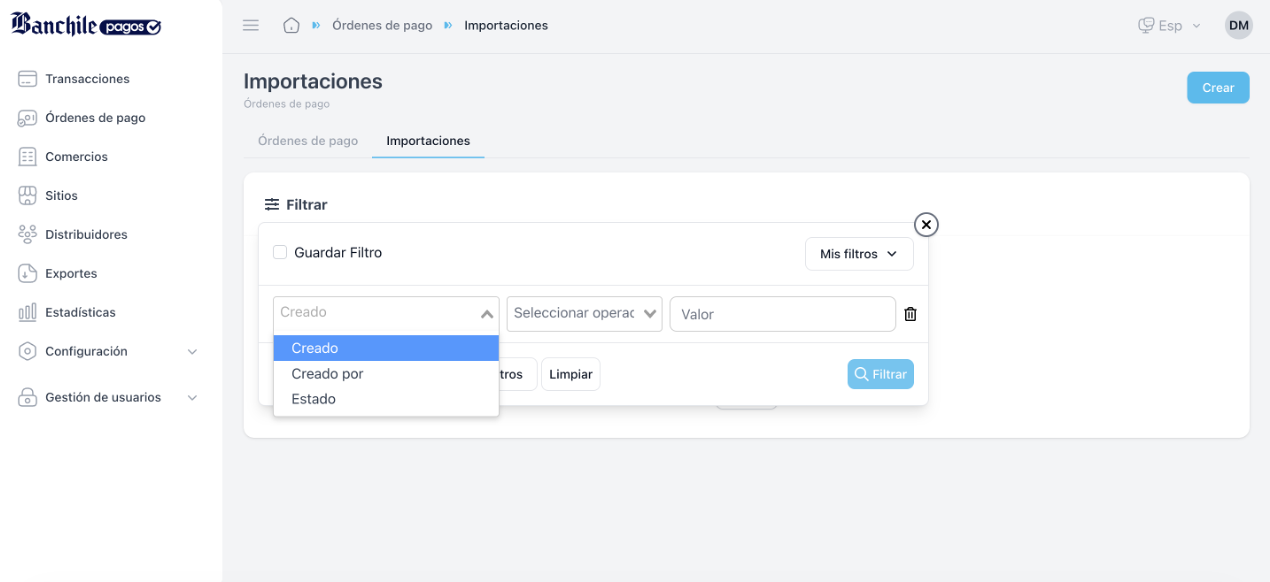
En la sección de Importaciones, se pueden realizar consultas de los estados y fechas de las distintas órdenes de pago gestionadas. En Crear importaciones, se extrae información relevante para la gestión financiera del comercio.
- Breadcrumb: indica la sección en la que se encuentra el usuario.
- Acceso directo para crear una nueva Orden de pago.
- Filtro de Importaciones: permite buscar datos específicos filtrando por tipo de estado, creado por, tipo de operación y rangos de fechas.
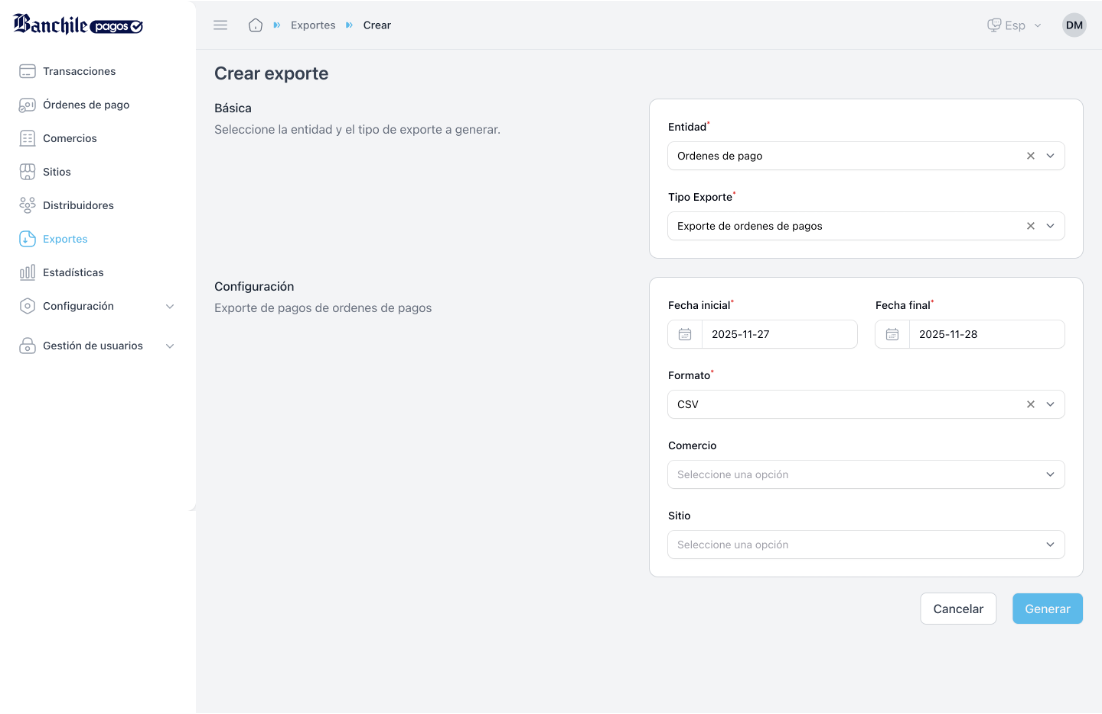
- Crear Exportes: permite extraer información de órdenes de pago filtrando por:
- Tipo de entidad y tipo de exporte.
- Rangos de fechas para la exportación.
- Formato de salida, comercio y sitio.
- Botón que genera la consulta y redirige a la sección "Exportes" del menú lateral.
12. Comercios
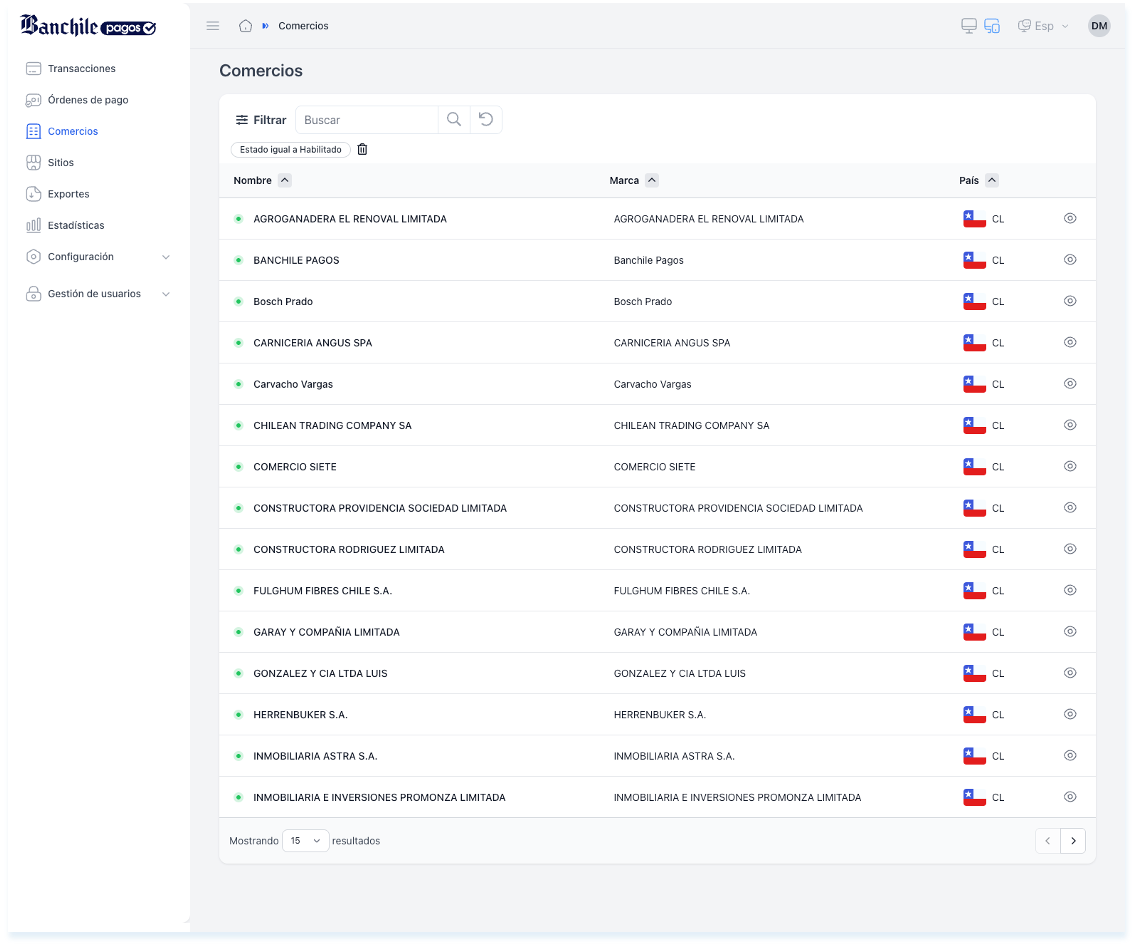
En el menú vertical izquierdo, la sección Comercios muestra datos esenciales de las empresas registradas, como el detalle del comercio, representante legal, dirección, datos de auditoría, datos fiscales y datos de control.
- Breadcrumb: indica la sección en la que se encuentra el usuario.
- Filtros y búsqueda: permite buscar por ciudad, dirección, estado (habilitado / inhabilitado), con opción de agregar o remover filtros.
- Tabla de resultados: despliega los datos de los comercios consultados. Por defecto muestra toda la información disponible.
- Ícono del ojo (detalle del comercio): lleva a una vista con:
- Representante legal.
- Dirección y documentos.
- Auditoría.
- Datos fiscales.
- Información de operación.
13. Sitios
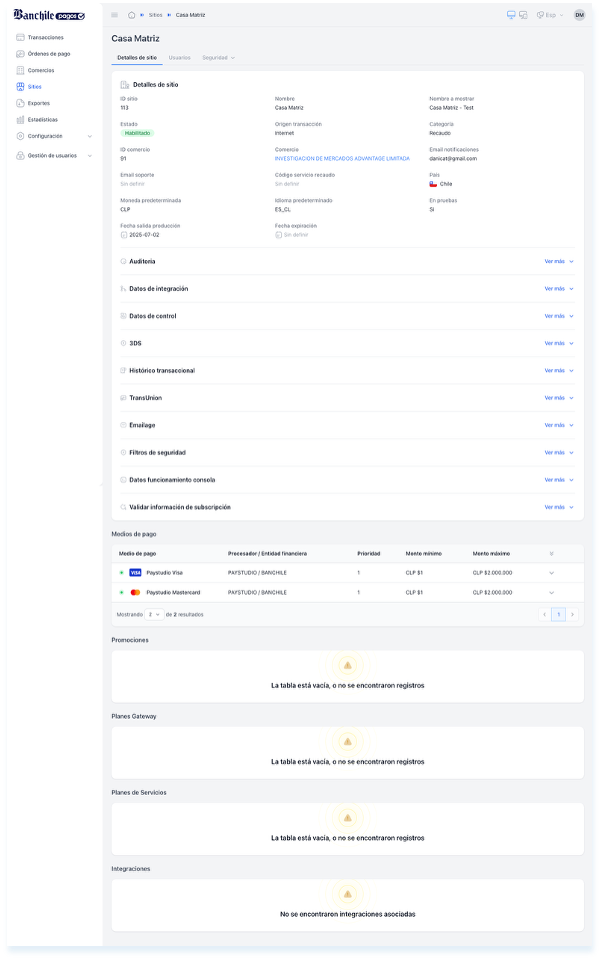
En el menú vertical izquierdo, la sección Sitios concentra información esencial para la administración del comercio: ID de comercio, origen de transacción, moneda predeterminada, datos de control, histórico transaccional, usuarios y configuraciones de seguridad.
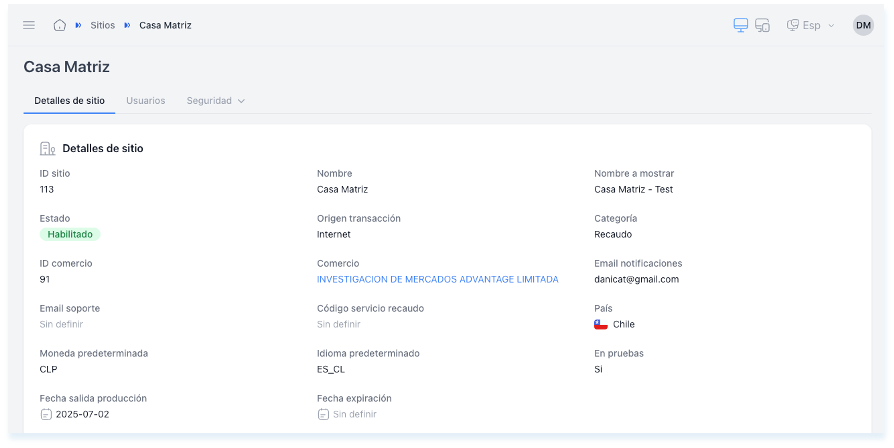
- Ingreso a Sitios (Casa matriz): desde el menú lateral se accede al detalle del sitio principal del comercio.
- Breadcrumb: indica la ruta y la sección exacta en la que está el usuario.
- Menú de pestañas: permite navegar entre "Detalles del sitio", "Usuarios" y "Seguridad".
- Detalles del sitio: vista general con información clave del comercio y su operación.
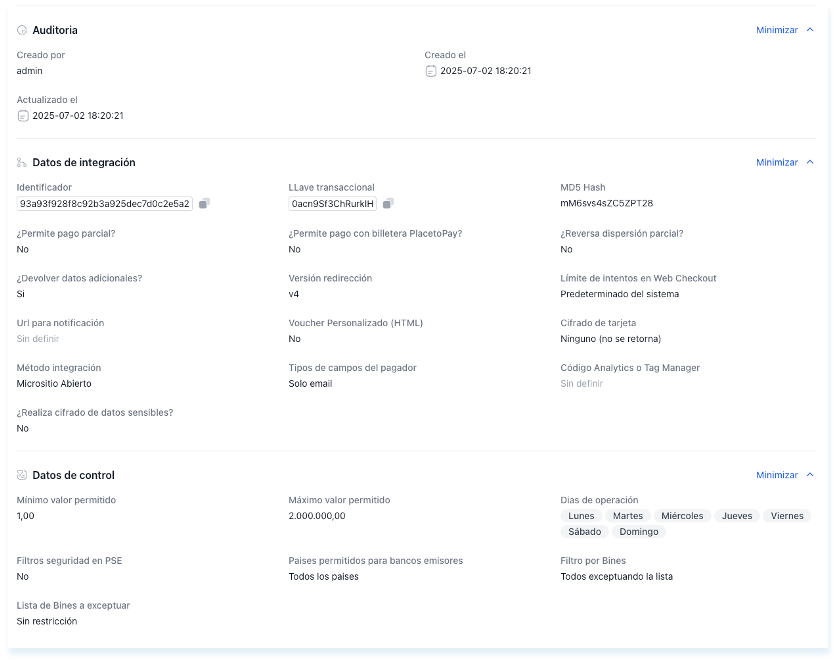
- Auditoría: datos de creación/actualización y trazabilidad del registro.
- Datos de integración: parámetros técnicos de integración del sitio con la pasarela.
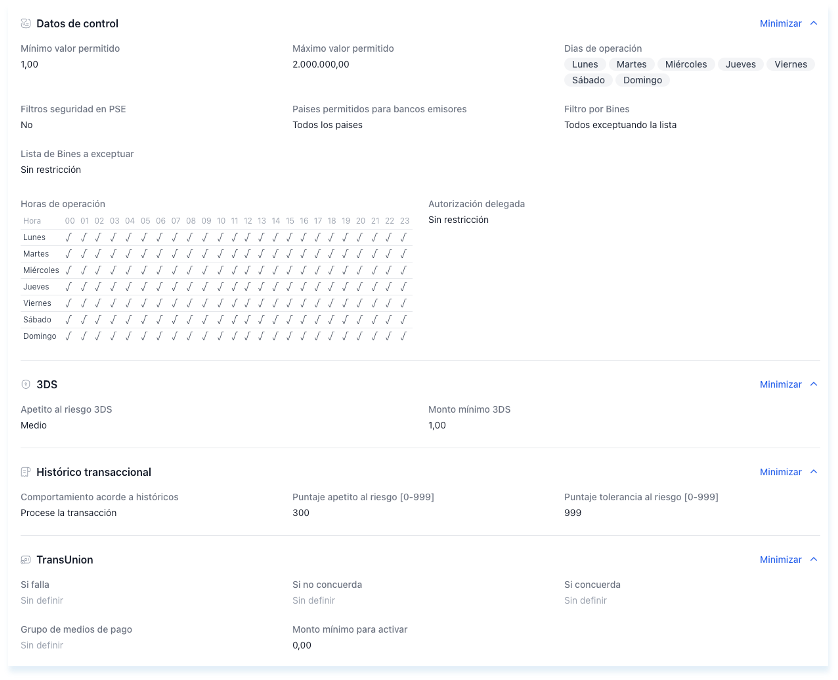
- Datos de control: configuración operativa del sitio, reglas y parámetros internos.
- 3DS: configuración de seguridad 3D Secure, incluyendo datos de riesgo y monto mínimo.
- Histórico transaccional: puntaje de riesgo, tolerancia al riesgo y comportamiento histórico de transacciones.
- TransUnion: reglas de evaluación asociadas a grupo de pago y monto mínimo de activación.
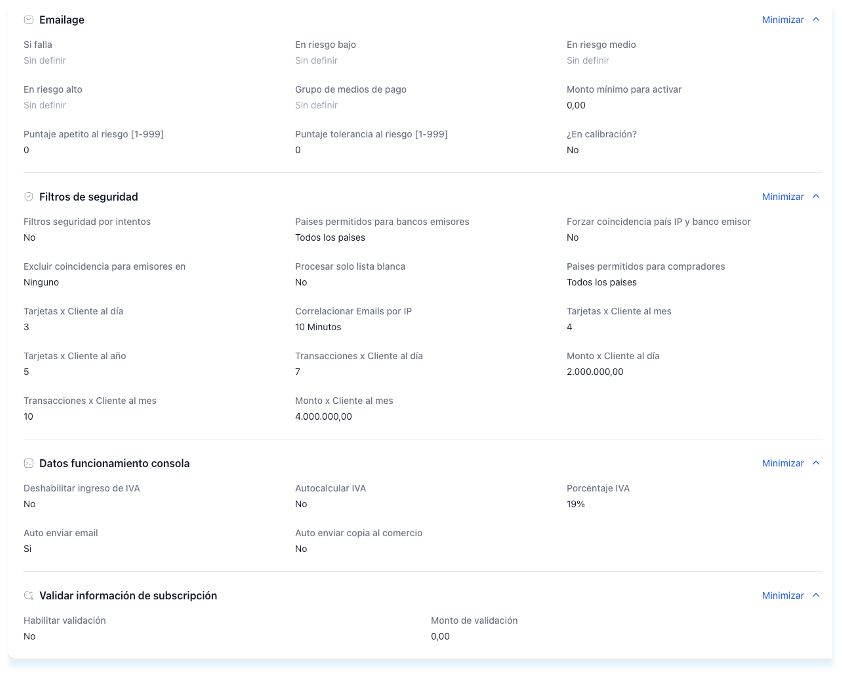
- Emailage: señales de riesgo asociadas al correo del comprador/pagador.
- Filtros de seguridad: países permitidos para bancos emisores, monto por cliente por día, tarjetas por cliente al año, entre otros límites.
- Datos funcionamiento consola: parámetros de operación como porcentaje de IVA y auto envío de correo.
- Validar información de subscripción: habilitar validación y definir monto de validación.
Sitios - Usuarios: también existe una pantalla específica para revisar los usuarios del sitio.
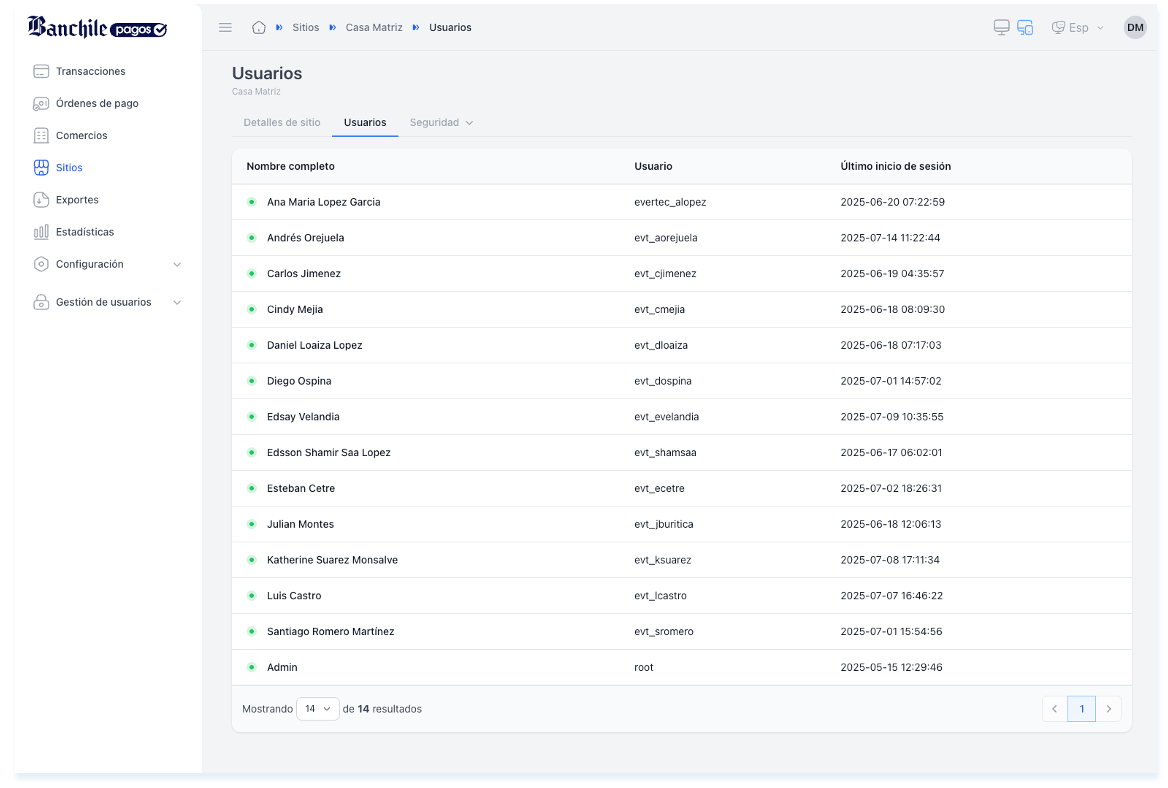
- Breadcrumb de Usuarios: muestra que el usuario está en la sub-sección "Usuarios" de Sitios.
- Pestaña "Usuarios" activa: confirma el contexto dentro de Sitios.
- Listado de usuarios: muestra nombre completo de cada usuario y fecha del último inicio de sesión.
14. Exportes
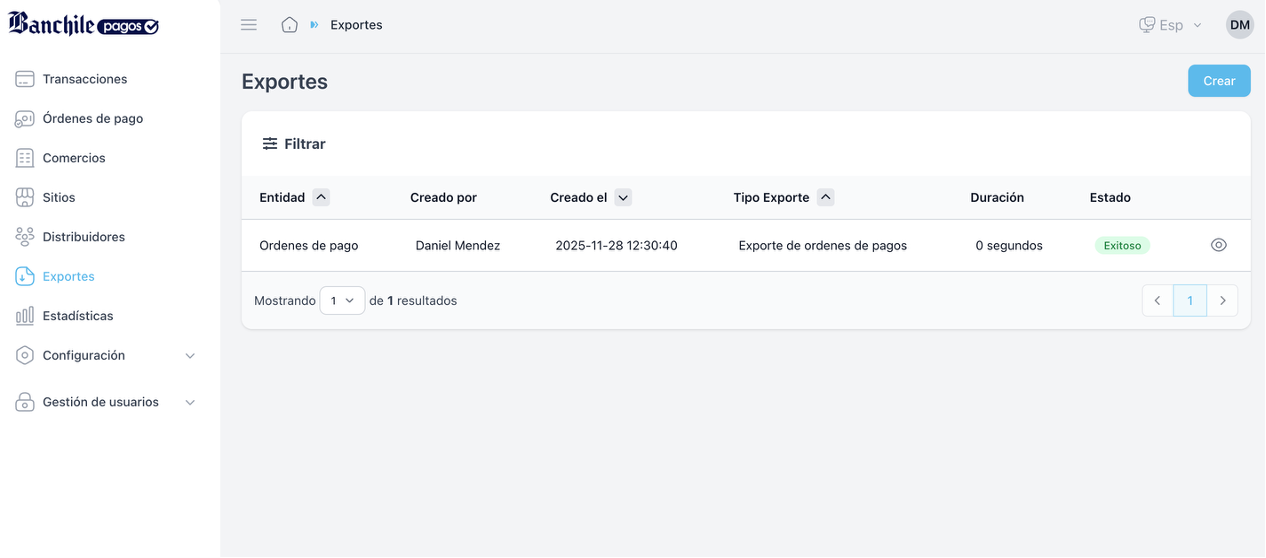
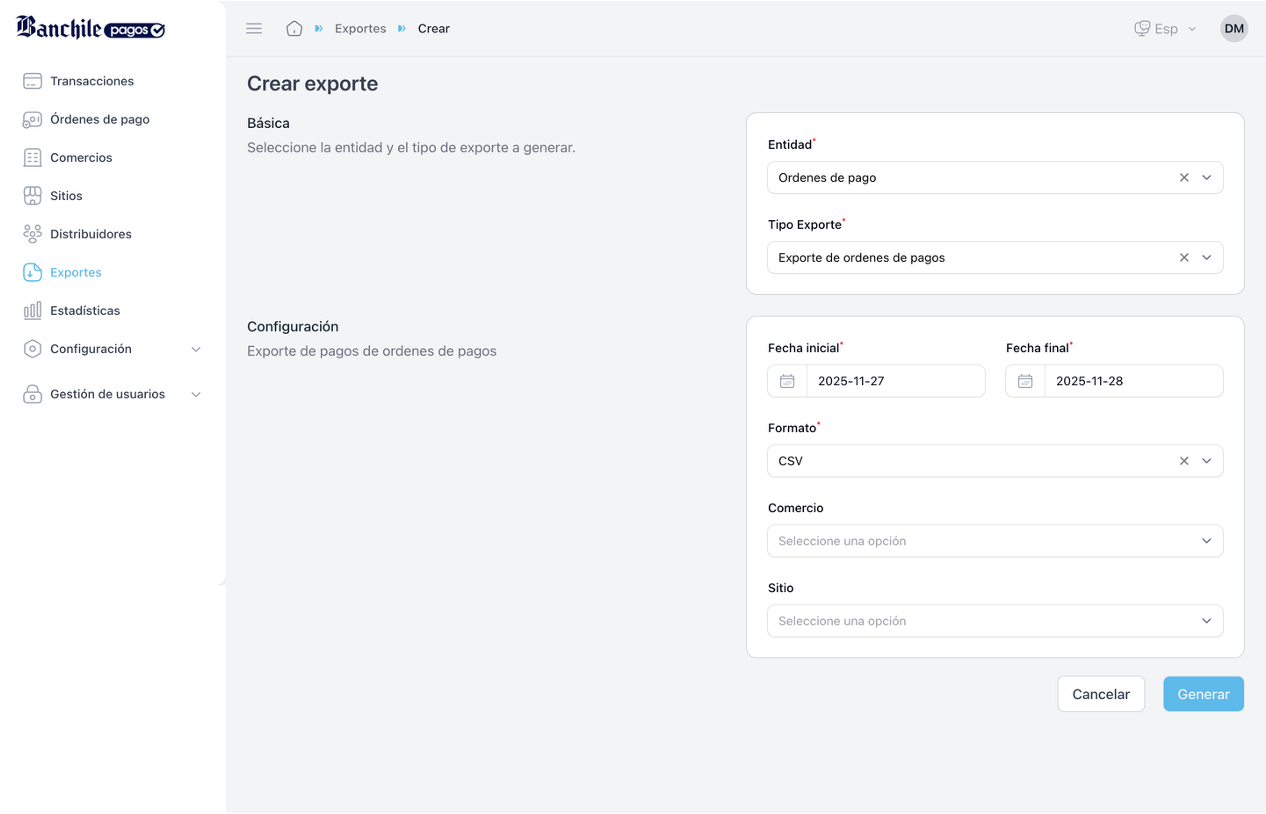
En la sección Exportes se pueden ver datos e información relevante para la gestión financiera, como los estados del cliente, fechas de creación, entre otros. También permite crear nuevos exportes filtrando por entidad y parámetros específicos.
- Breadcrumb: indica la sección en la que se encuentra el usuario.
- Filtro de búsqueda: permite buscar por datos específicos o rangos de fechas.
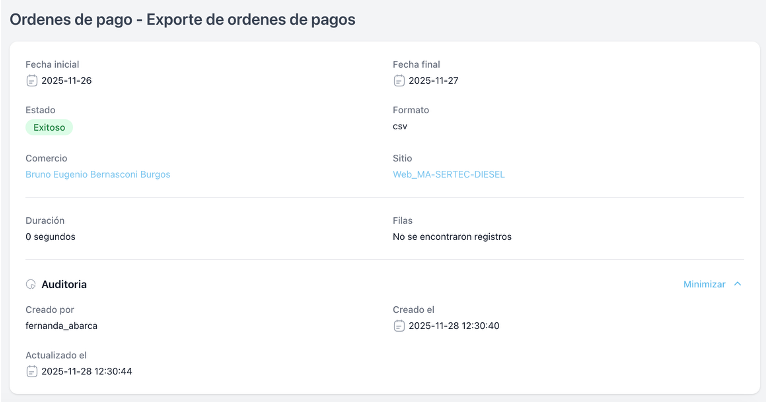
- Ícono del ojo (detalle del exporte): lleva a información específica con:
- Sitios asociados.
- Fecha inicial y cantidad de filas.
- Auditoría: quién lo creó, fecha y última actualización.
- Crear exporte:
- Selección de entidad (transacciones u órdenes de pago) y tipo de exporte.
- Configuración: rangos de fechas, formato de salida, comercio y sitio.
- Botón accionable para generar la exportación.
15. Estadísticas
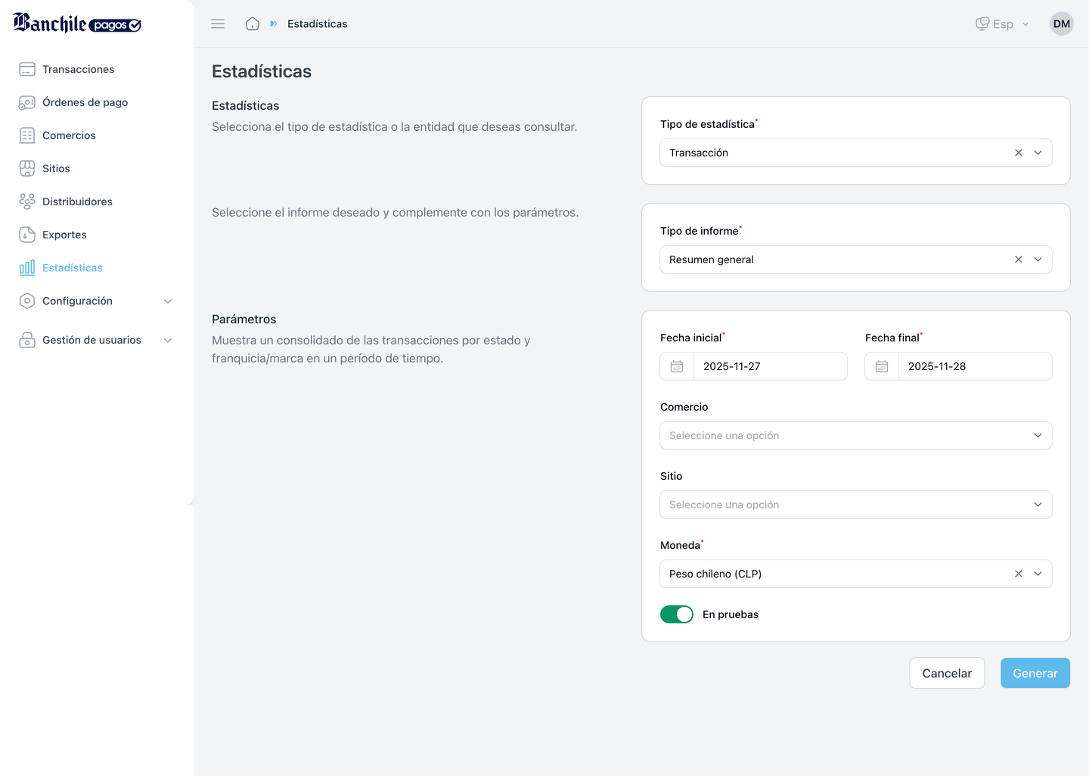
En el menú vertical izquierdo, la sección Estadísticas entrega recursos como filtros y parámetros para consultar datos consolidados de transacciones, como tipos de estadística, tipos de informe, rangos de fechas, entre otros.
- Breadcrumb: indica la sección en la que se encuentra el usuario.
- Sección de Estadística: permite consultar por tipo de estadística y seleccionar el informe deseado.
- Parámetros: datos consolidados de las transacciones por franquicia en un período de tiempo.
- Botón accionable: genera la exportación del reporte con los parámetros seleccionados.
16. Configuración / Listas restrictivas
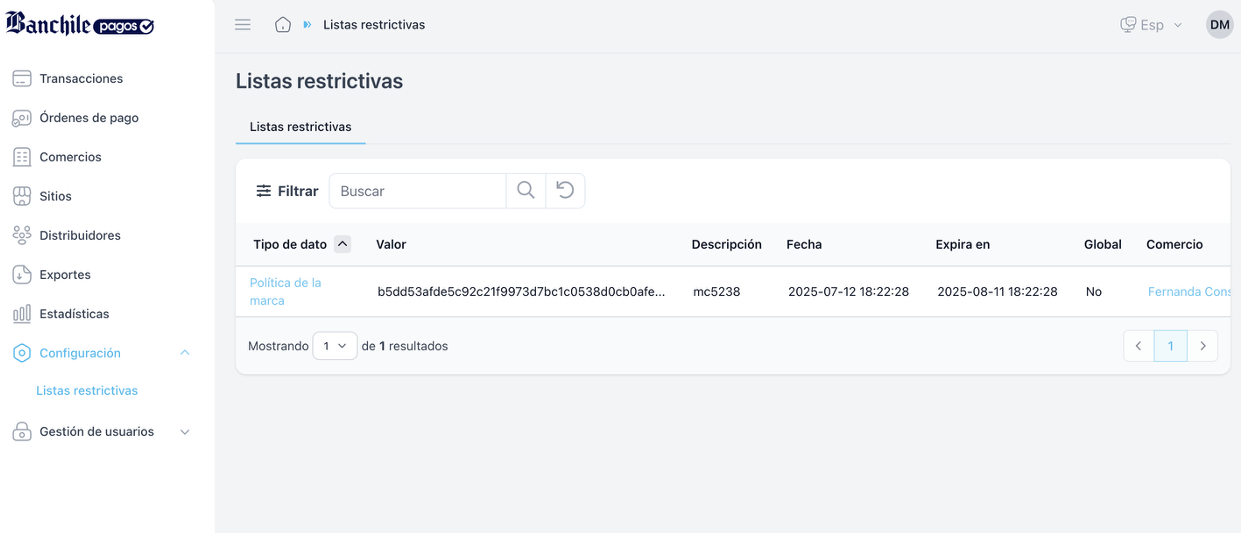
En el menú vertical izquierdo, la sección Configuración / Listas restrictivas permite administrar restricciones del sistema utilizando filtros y parámetros para traer los datos requeridos, como tipos de estadística, tipos de informe, rangos de fechas, entre otros.
- Breadcrumb: indica la sección en la que se encuentra el usuario.
- Filtro de búsqueda: permite buscar datos específicos filtrando por descripción, valor y rangos de fechas.
- Tabla de listas restrictivas: muestra el listado de comercios con los siguientes datos:
- Descripción.
- Valor.
- Fecha de expiración.
- Tipo de dato.
¡Gracias! Tu respuesta fue enviada con éxito.