Micrositios es la plataforma para gestionar órdenes de pago, links de pago y transacciones desde un solo lugar.
Importante: Micrositios y Portal Web comparten las mismas credenciales.
1. ¿Qué es Micrositios?
Micrositios centraliza la administración de cobros digitales para crear páginas de pago, importar órdenes masivas, consultar transacciones y conciliar operaciones.
- Creación y administración de páginas de pago (micrositios).
- Gestión de órdenes de pago: consulta, exportación, importación y eliminación.
- Generación de links de pago para cobros directos sin sitio web.
2. Home (paso a paso)
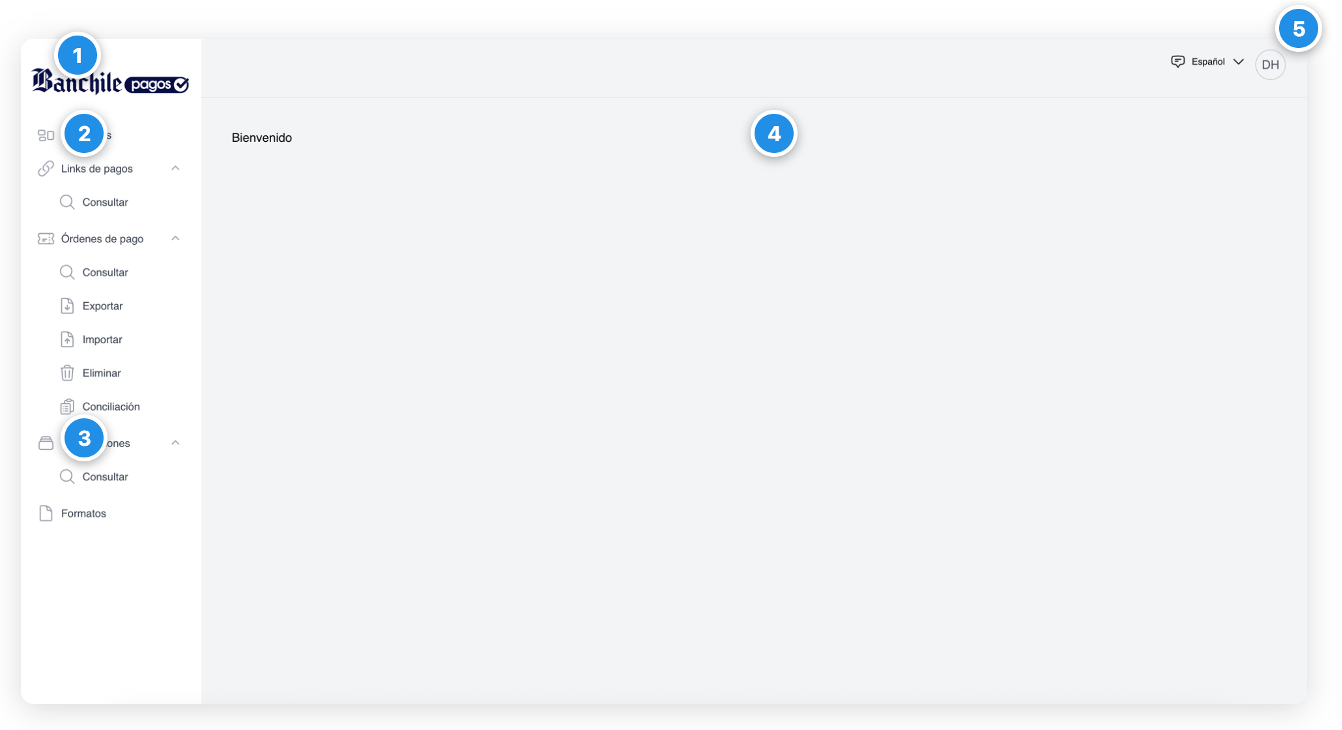
- Paso 1: identifica el logo de Banchile Pagos para volver al inicio desde cualquier sección.
- Paso 2: usa el menú lateral para navegar entre Micrositios, Links de pagos, Órdenes de pago y Transacciones.
- Paso 3: entra a Órdenes de pago para consultar, exportar, importar, eliminar o conciliar.
- Paso 4: revisa el área de contenido principal según la sección seleccionada.
- Paso 5: ajusta idioma y perfil desde la esquina superior.
3. Micrositios (paso a paso)
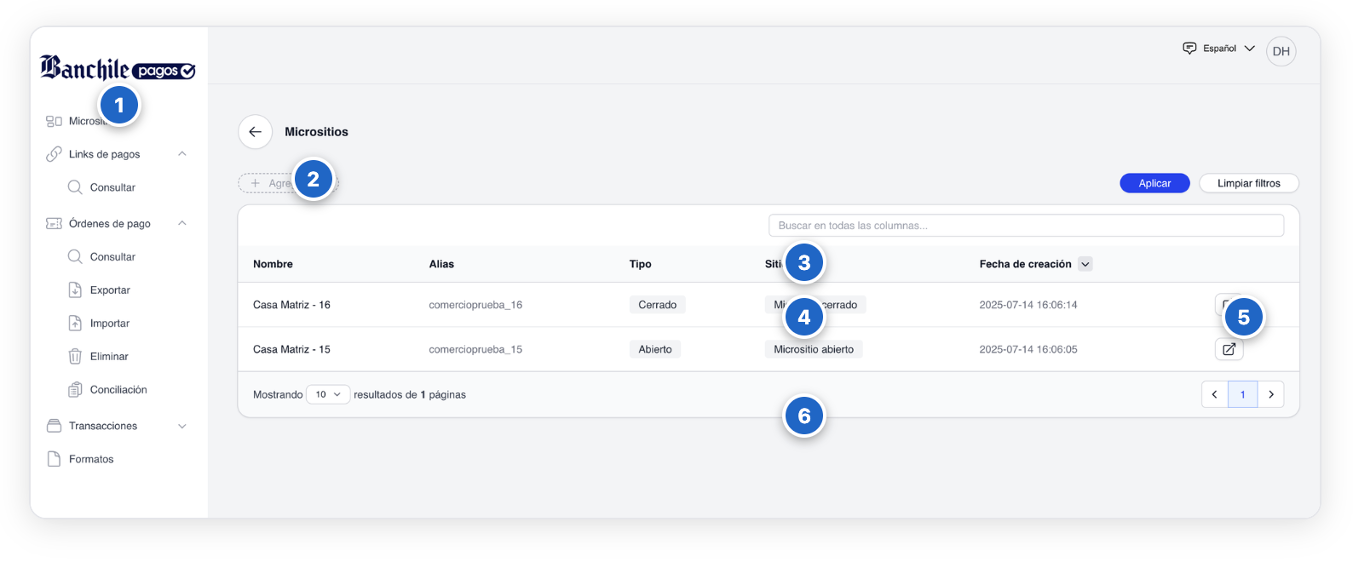
- Paso 1: entra a Micrositios desde el menú lateral.
- Paso 2: aplica filtros con + Agregar filtro y luego Aplicar.
- Paso 3: revisa columnas: Nombre, Alias, Tipo, Sitios y Fecha de creación.
- Paso 4: valida cada registro y su badge de tipo (Abierto/Cerrado).
- Paso 5: usa el ícono de enlace externo para previsualizar el micrositio.
- Paso 6: navega con la paginación y ajusta cantidad de resultados por página.
4. Detalle de un micrositio (paso a paso)
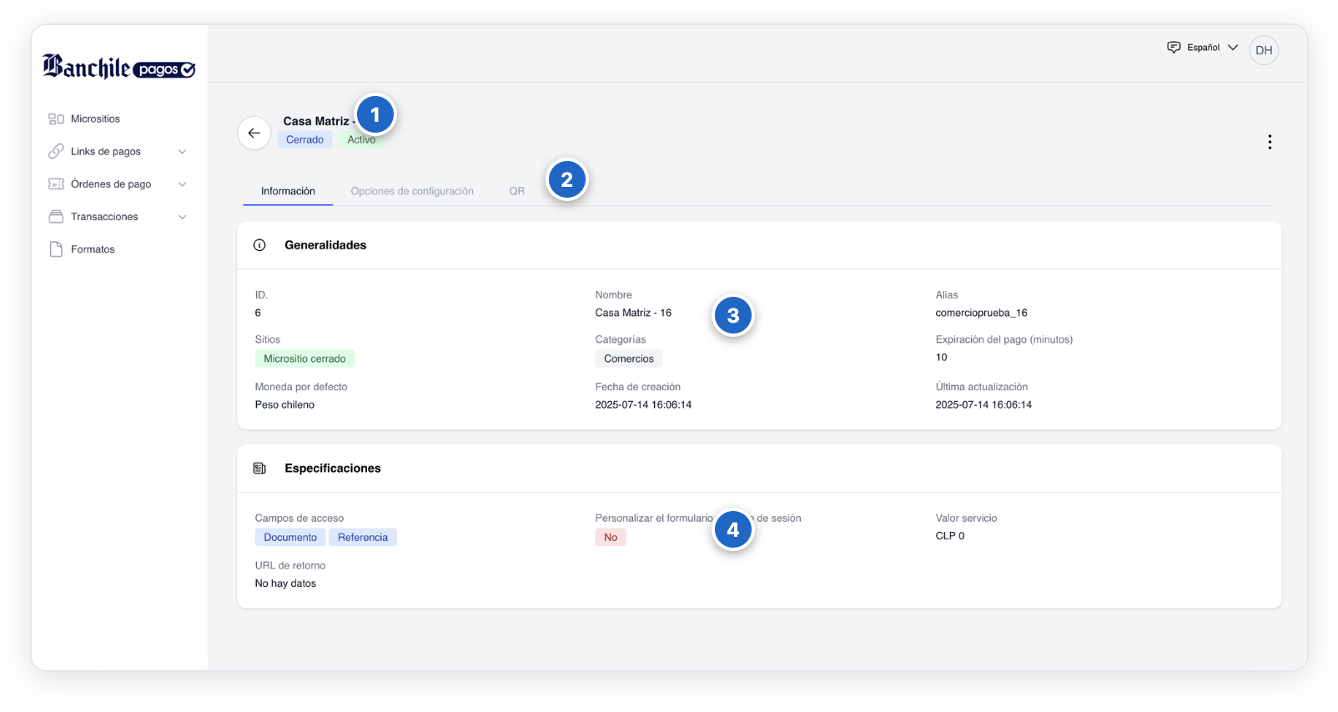
- Paso 1: confirma nombre, tipo (Abierto/Cerrado) y estado (Activo/Inactivo).
- Paso 2: navega por pestañas: Información, Opciones de configuración y QR.
- Paso 3: revisa generalidades: ID, alias, sitio, categorías, moneda y fechas.
- Paso 4: valida especificaciones: campos de acceso, formulario, valor del servicio y URL de retorno.
5. Vista cliente del micrositio (paso a paso)
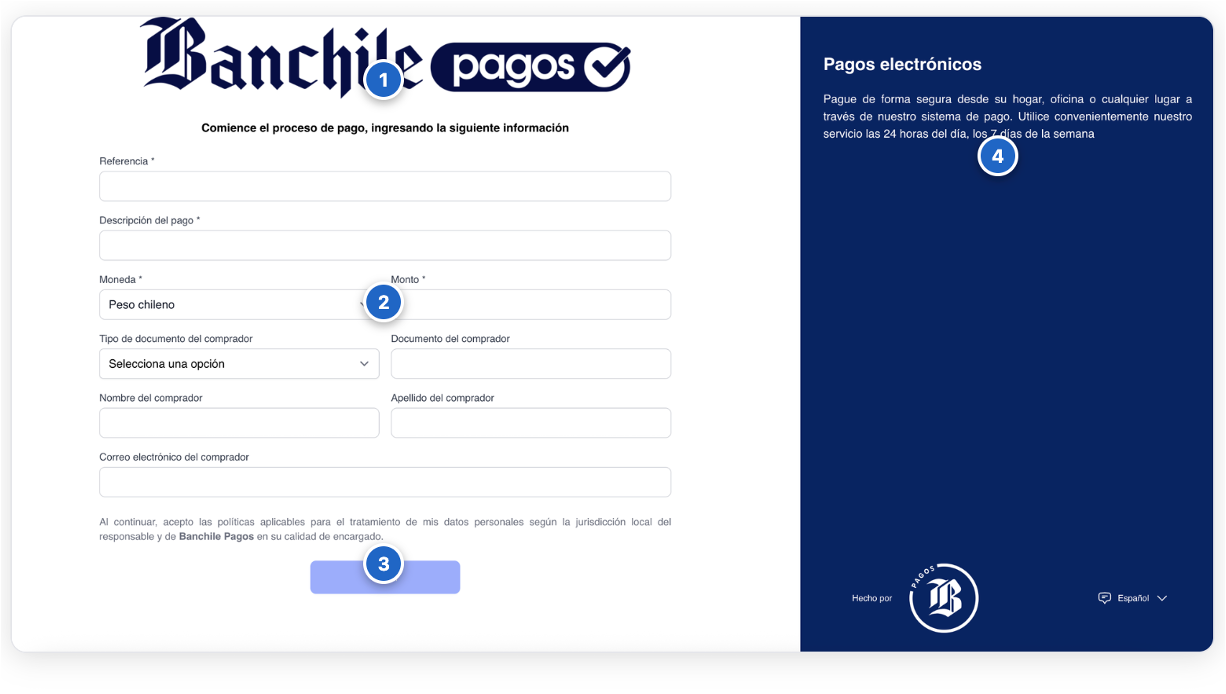
- Paso 1: revisa encabezado con logo y título de inicio del pago.
- Paso 2: completa el formulario (referencia, descripción, moneda, monto y datos del comprador).
- Paso 3: valida aviso legal y presiona Pagar para iniciar la transacción.
- Paso 4: confirma panel informativo y disponibilidad del servicio.
6. Links de pagos - Consultar (paso a paso)
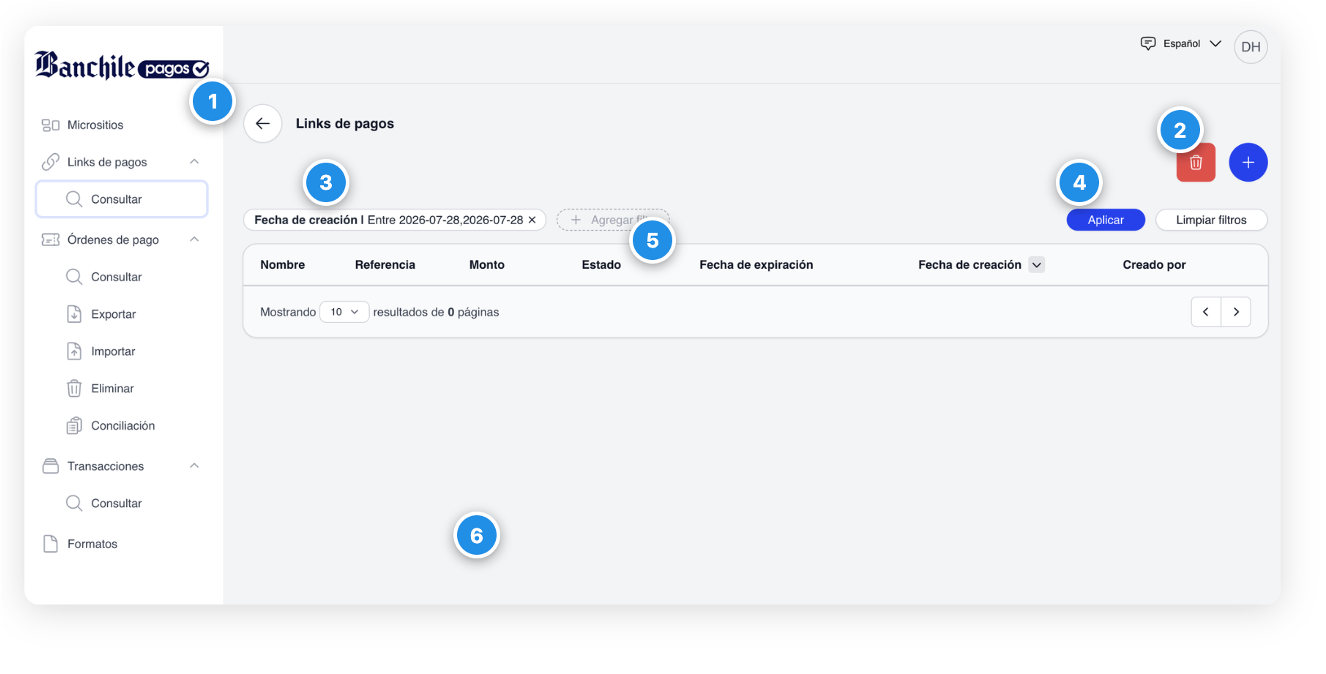
- Paso 1: confirma título de sección y usa la flecha para volver cuando sea necesario.
- Paso 2: usa acciones principales: eliminar seleccionados o crear nuevo link.
- Paso 3: gestiona filtros activos (agregar o quitar condiciones).
- Paso 4: ejecuta Aplicar o Limpiar filtros.
- Paso 5: revisa tabla (Nombre, Referencia, Monto, Estado, expiración, creación y creador).
- Paso 6: ajusta paginación y tamaño de página.
7. Links de pagos - Crear (Paso 1: Generalidades)
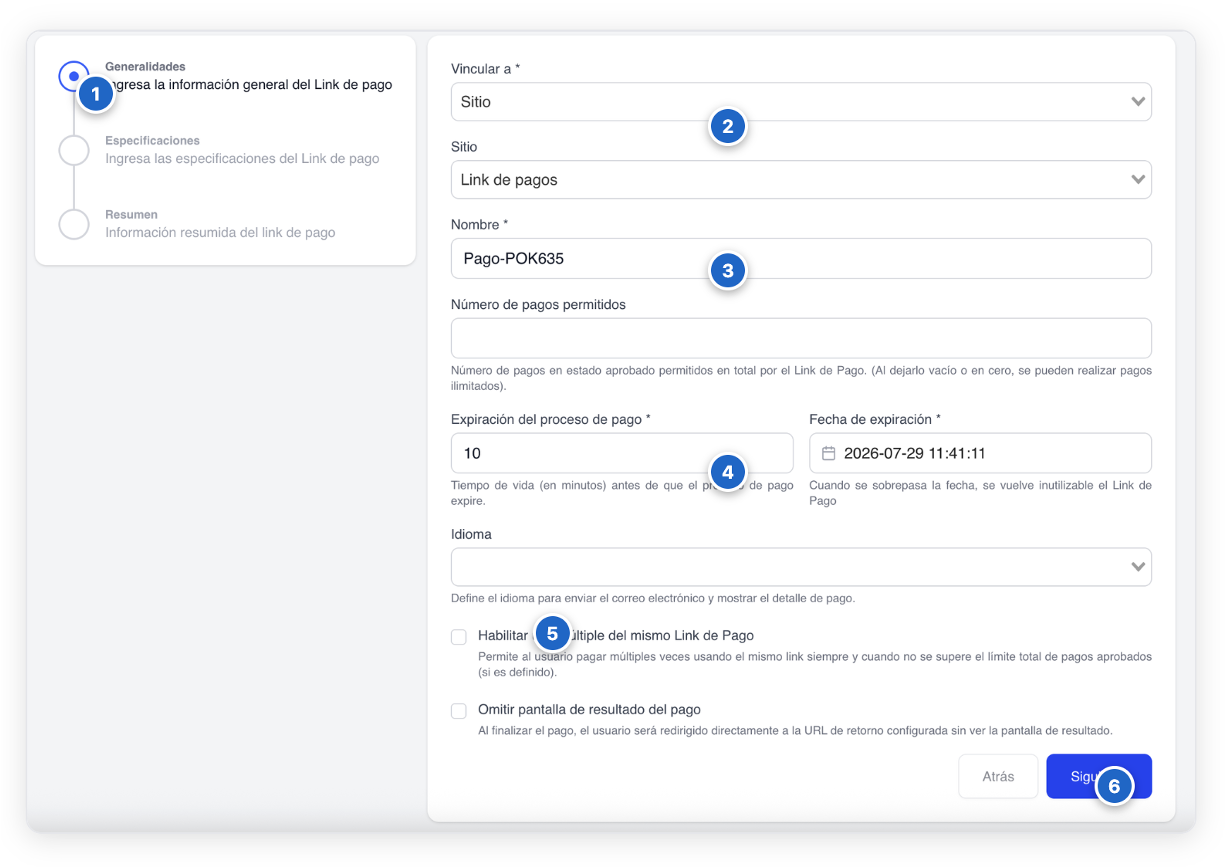
- Paso 1: valida el indicador de progreso en 3 pasos y que Generalidades esté activo.
- Paso 2: selecciona Vincular a y Sitio.
- Paso 3: ingresa el Nombre del link.
- Paso 4: configura expiración del proceso y fecha de expiración.
- Paso 5: define opciones adicionales (uso múltiple y omitir pantalla de resultado).
- Paso 6: haz clic en Siguiente para continuar a Especificaciones.
8. Links de pagos - Crear (Paso 2: Especificaciones)
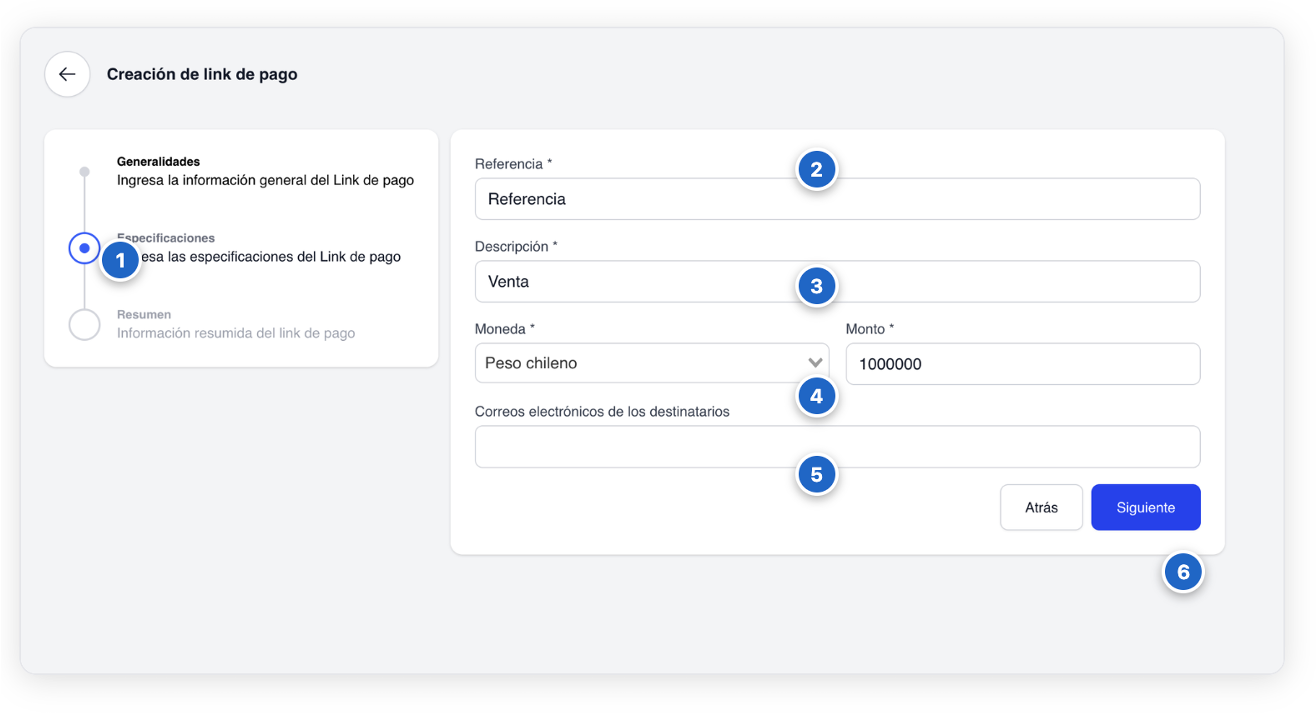
- Paso 1: confirma que Especificaciones esté activo en el progreso.
- Paso 2: completa Referencia del cobro.
- Paso 3: agrega Descripción del producto o servicio.
- Paso 4: selecciona Moneda e ingresa Monto.
- Paso 5: añade correos de destinatarios si corresponde.
- Paso 6: haz clic en Siguiente para ir a Resumen.
9. Links de pagos - Crear (Paso 3: Resumen)
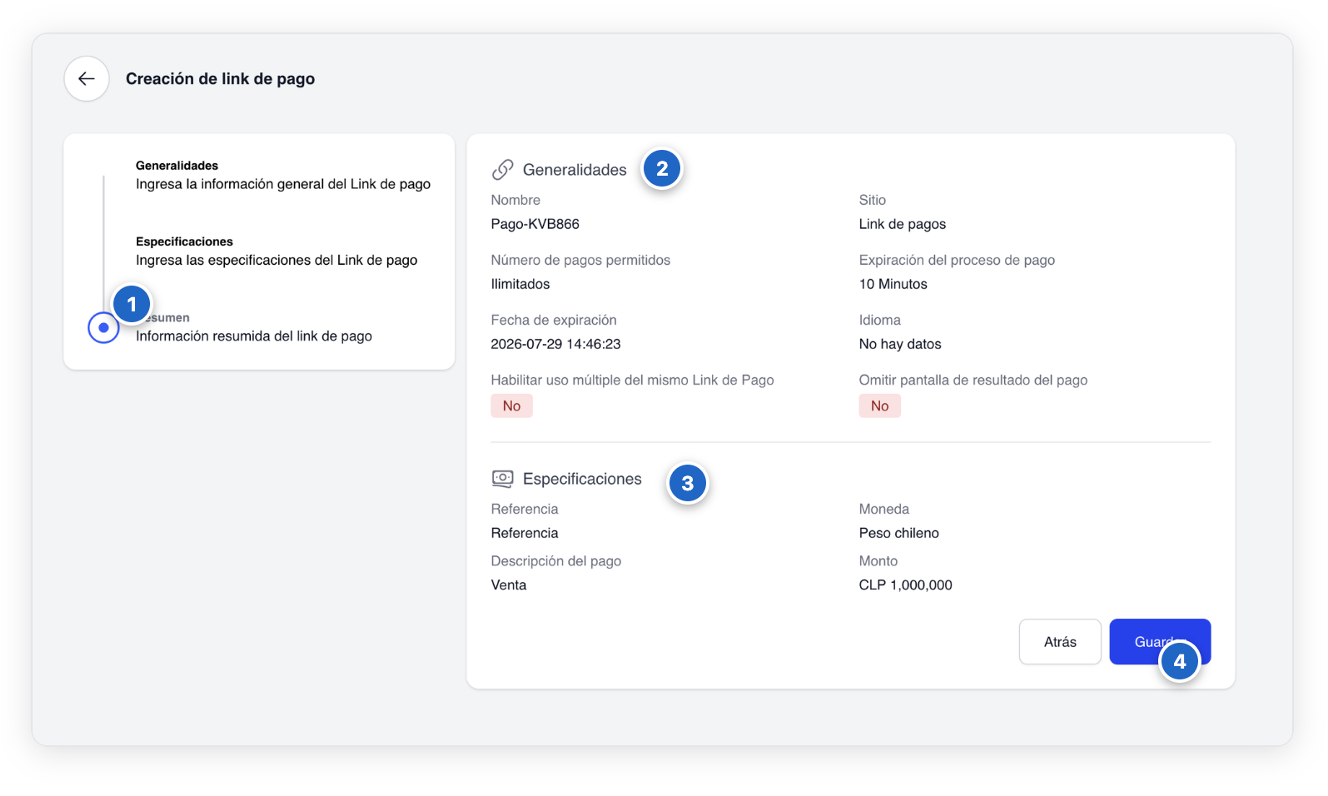
- Paso 1: confirma que el paso Resumen esté activo.
- Paso 2: revisa sección Generalidades (nombre, sitio, número de pagos e idioma).
- Paso 3: valida sección Especificaciones (referencia, descripción, moneda y monto).
- Paso 4: presiona Guardar para generar el link de pago.
10. Órdenes de pago - Consultar (paso a paso)
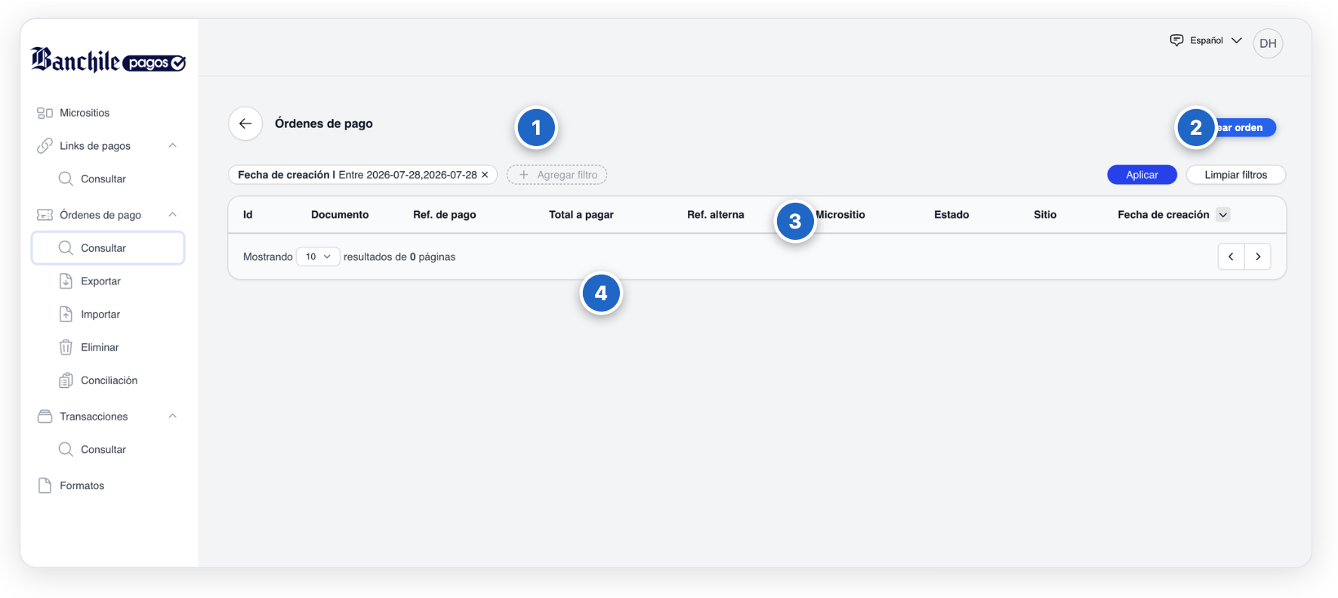
- Paso 1: aplica filtros por fecha, micrositio, estado u otros campos.
- Paso 2: usa + Crear orden para generar una orden individual.
- Paso 3: revisa la tabla (Id, Documento, Referencia, Total a pagar, Micrositio, Estado, Sitio y Fecha).
- Paso 4: controla paginación y resultados por página.
11. Órdenes de pago - Exportar (paso a paso)
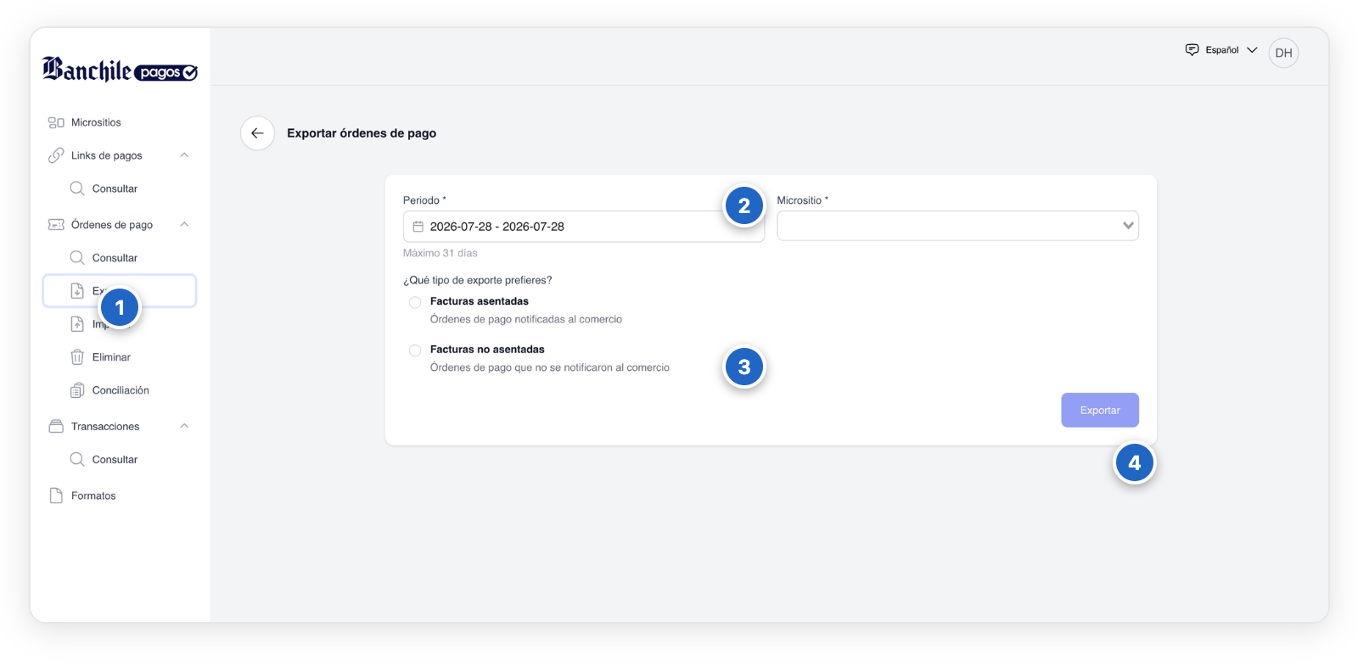
- Paso 1: ingresa por Órdenes de pago > Exportar.
- Paso 2: define período (máximo 31 días) y micrositio.
- Paso 3: elige tipo de exporte (facturas asentadas o no asentadas).
- Paso 4: presiona Exportar para descargar el archivo Excel.
12. Órdenes de pago - Importar masivo (paso a paso)
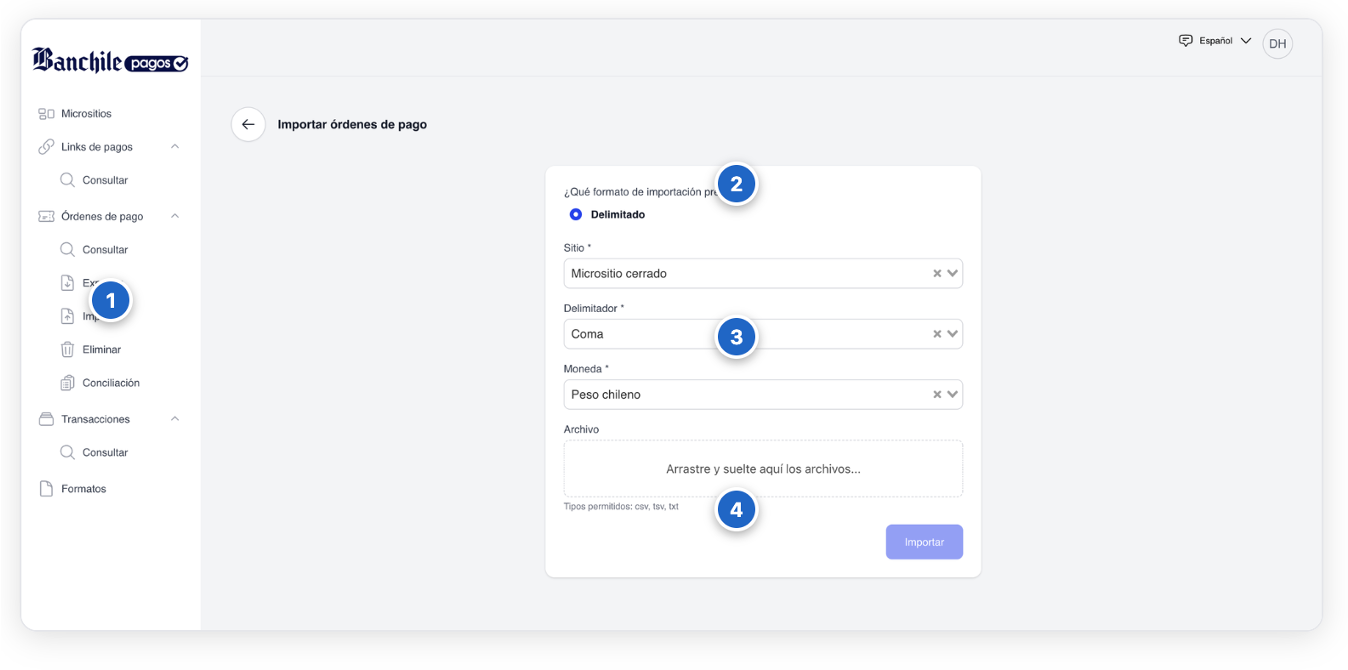
- Paso 1: entra a Órdenes de pago > Importar.
- Paso 2: selecciona formato delimitado (CSV, TSV o TXT).
- Paso 3: configura Sitio, Delimitador y Moneda.
- Paso 4: carga el archivo y haz clic en Importar.
13. Órdenes de pago - Eliminar masivo (paso a paso)
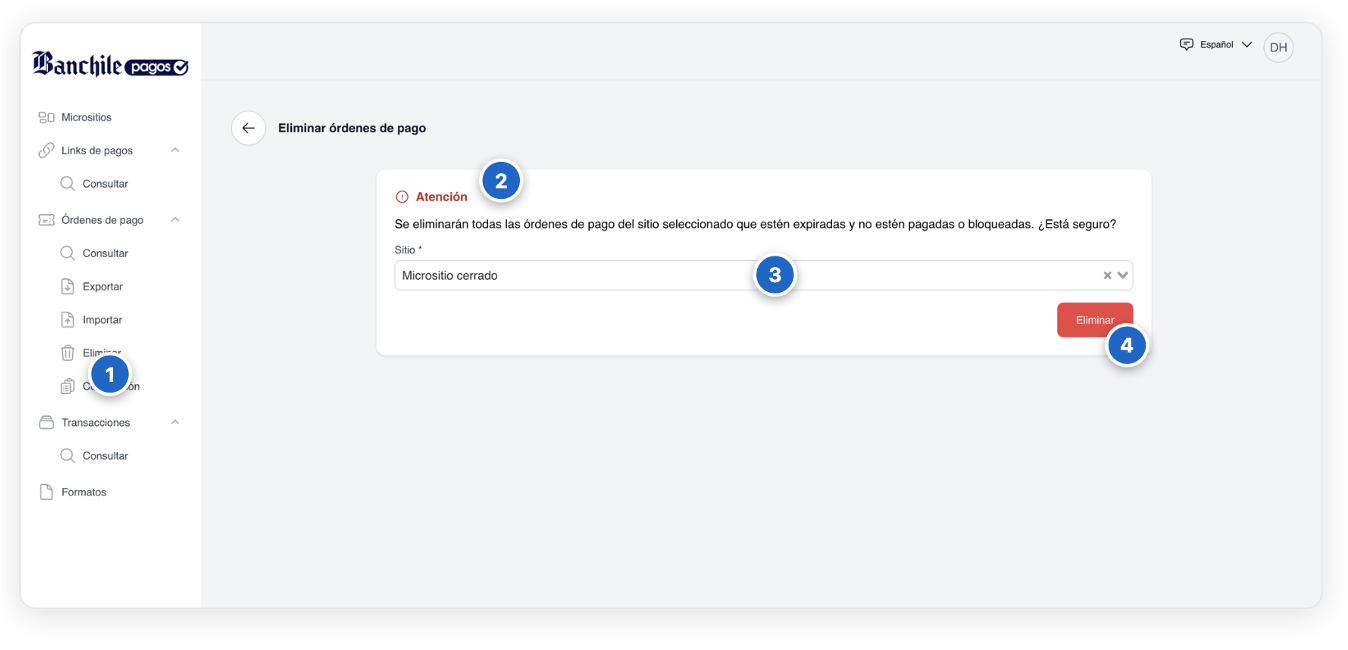
- Paso 1: entra a Órdenes de pago > Eliminar.
- Paso 2: revisa el aviso de atención y criterios de eliminación.
- Paso 3: selecciona el sitio del cual se eliminarán órdenes.
- Paso 4: confirma con el botón Eliminar.
¿Fue útil este artículo?
¡Gracias! Tu respuesta fue enviada con éxito.