En el Portal Web puedes personalizar la apariencia visual de un micrositio para que la experiencia de pago mantenga una presentación alineada con la identidad de tu marca. Desde esta sección es posible editar elementos como el logo, los colores principales y la barra lateral, además de visualizar una vista previa de los cambios. Puedes acceder desde: https://portalweb.banchilepagos.cl/login.
Acceso a la edición de marca
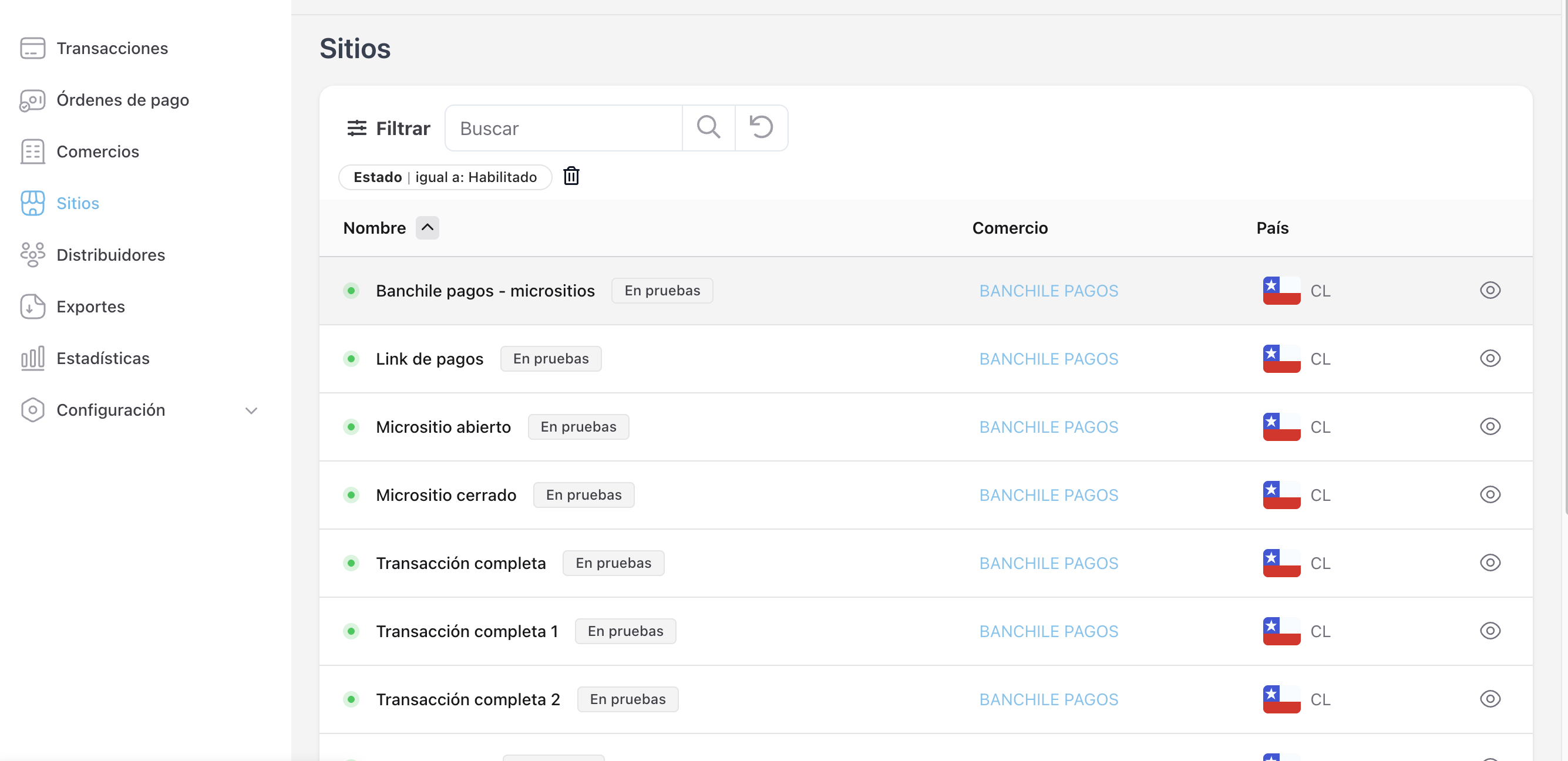
- En el menú principal, selecciona Sitios.
- Busca el micrositio que deseas configurar y accede a su vista de detalle.
- En la parte superior derecha, haz clic en el botón Marca.
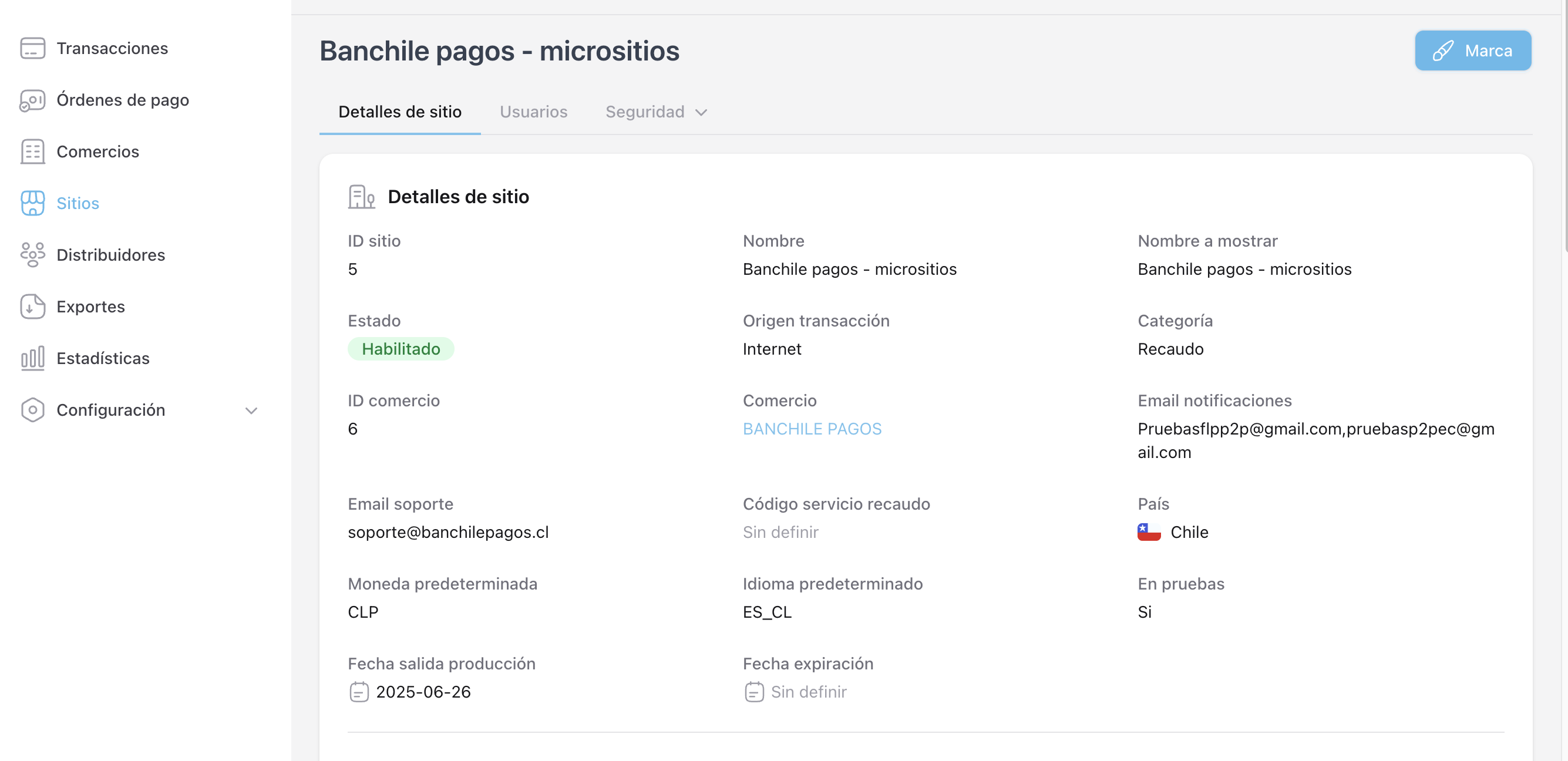
Desde esta opción podrás modificar la presentación visual del micrositio y revisar cómo se verá la experiencia antes de guardar los cambios.
Elementos que puedes personalizar
- Logo: Permite cargar una imagen para representar visualmente la marca dentro del micrositio.
- Nombre de marca: Muestra el texto asociado a la identidad visual del sitio, por ejemplo Tu marca aquí.
- Botones principales: Permite definir el color principal de los botones visibles en la experiencia.
- Barra lateral: Permite personalizar el color de la sección lateral donde se muestra el resumen del pago.
- Idioma: Permite visualizar la configuración de idioma disponible para la experiencia del micrositio.
- Vista previa: Muestra cómo se verán los cambios aplicados dentro de la interfaz del sitio, tanto en escritorio como en otros formatos de visualización.
Carga de logo
La sección de carga de logo permite seleccionar un archivo desde tu equipo para actualizar la imagen principal del micrositio.
- Selección de archivo: Haz clic en el área de carga para buscar la imagen que deseas utilizar.
- Formatos permitidos: Se admiten archivos JPEG, JPG y PNG.
- Tamaño máximo: El archivo debe respetar el límite indicado por la plataforma, en este caso hasta 512 KB.
- Actualización visual: Una vez cargado, el logo se reflejará en la vista previa del micrositio.
Vista previa de la personalización
La plataforma muestra una vista previa del micrositio para facilitar la revisión de los cambios antes de guardarlos.
- Previsualización del logo: Permite ver cómo se mostrará la imagen cargada dentro de la experiencia de pago.
- Colores aplicados: Refleja el color de los botones principales y de la barra lateral seleccionados.
- Experiencia visible: Muestra elementos de la pantalla de pago como el resumen, el detalle del pago y los campos de interacción.
- Formato de visualización: Incluye opciones para revisar la apariencia en distintos dispositivos, como escritorio o móvil.
Guardado de la configuración
Una vez revisados los cambios, puedes guardar la nueva configuración visual del micrositio para aplicar la personalización realizada.
- Revisión final: Verifica que el logo, los colores y la vista previa correspondan a la configuración deseada.
- Guardar cambios: Haz clic en el botón Guardar para aplicar la personalización.
- Resultado: El micrositio quedará actualizado con la imagen y estilos definidos.